Průvodce založením akce krok za krokem
Na této stránce
Průvodce založením: nová akce před dokončením.
Založte akci, vyplňte údaje pro návštěvníky a připravte prodej. Rozpracované nastavení můžete uložit jako koncept a vrátit se k němu.
Co potřebujete předem
Přihlášení do administrace a oprávnění vytvářet akce ve své organizaci. Připravte název, termín, místo a kontaktní e-mail pořadatele. Pokud tlačítko pro vytvoření nevidíte, požádejte správce organizace o přístup.
Založte novou událost
Otevřete seznam akcí organizace
Otevřete seznam akcí a zvolte Vytvořit novou událost. Postup Krok za krokem Vás provede přípravou; volba Bez průvodce slouží k rychlému založení a pozdějšímu doplnění.Otevřít akce organizace
Vyplňte název a termín
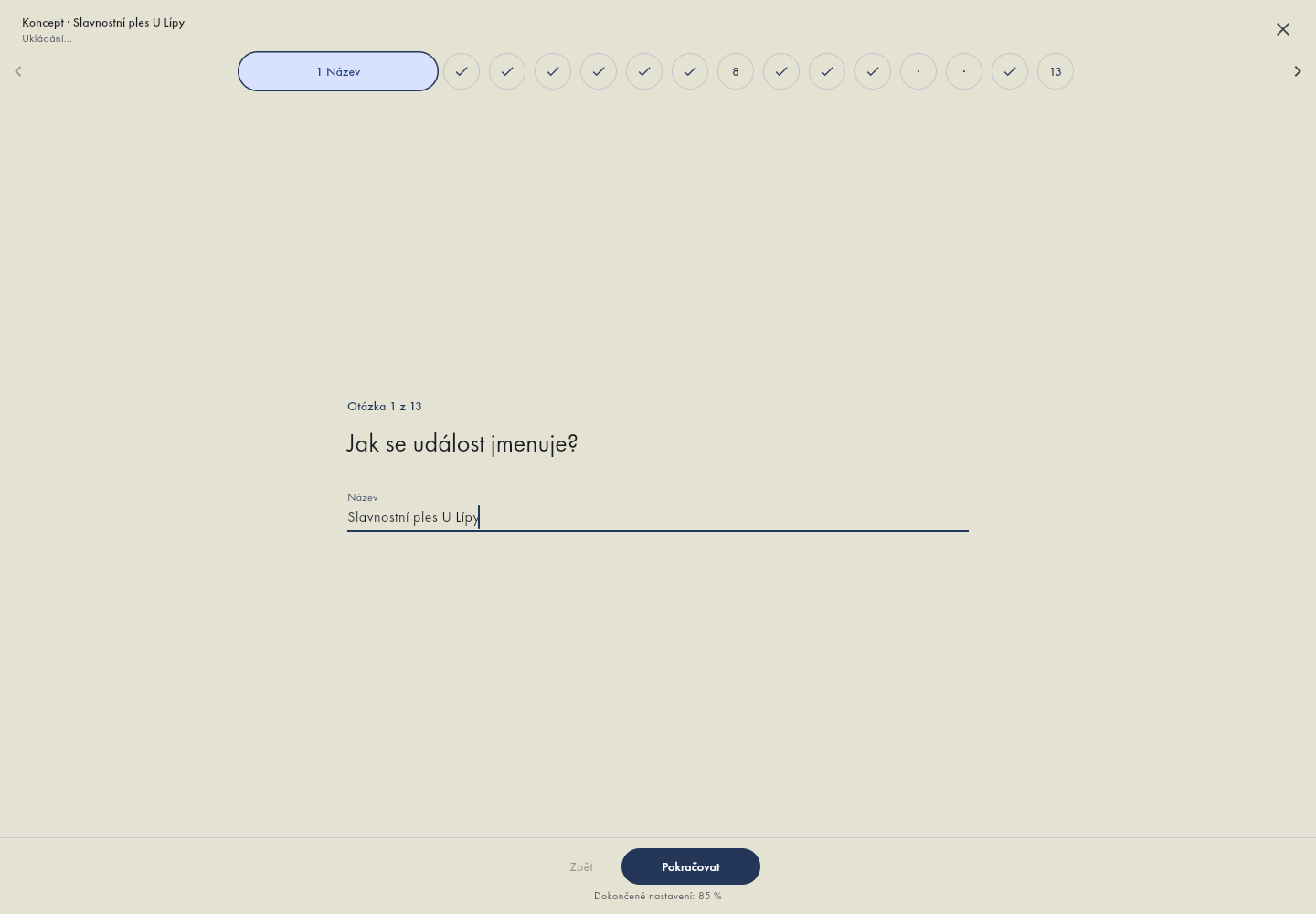
Zadejte skutečný začátek i konec včetně času. Konec nesmí předcházet začátku. Název se objeví ve formuláři a na vstupence, proto jej napište tak, aby návštěvník poznal správnou akci.
Představte akci návštěvníkům
Doplňte místo, popis a případně úvodní obrázek. Zkontrolujte adresu a praktické informace, například otevření sálu. Propagace ve veřejném přehledu je samostatná volba a vyžaduje úvodní obrázek.
Dokončete části průvodce
Pokračujte otázkami na nabídku a kapacity, případný plánek, vzhled vstupenky a výběr platebního účtu. Otázky se přizpůsobují zapnutým funkcím. Vše zatím patří do konceptu; samostatné návody pro změny v administraci použijte až po vytvoření akce.
Plánek a nabídka v průvodci
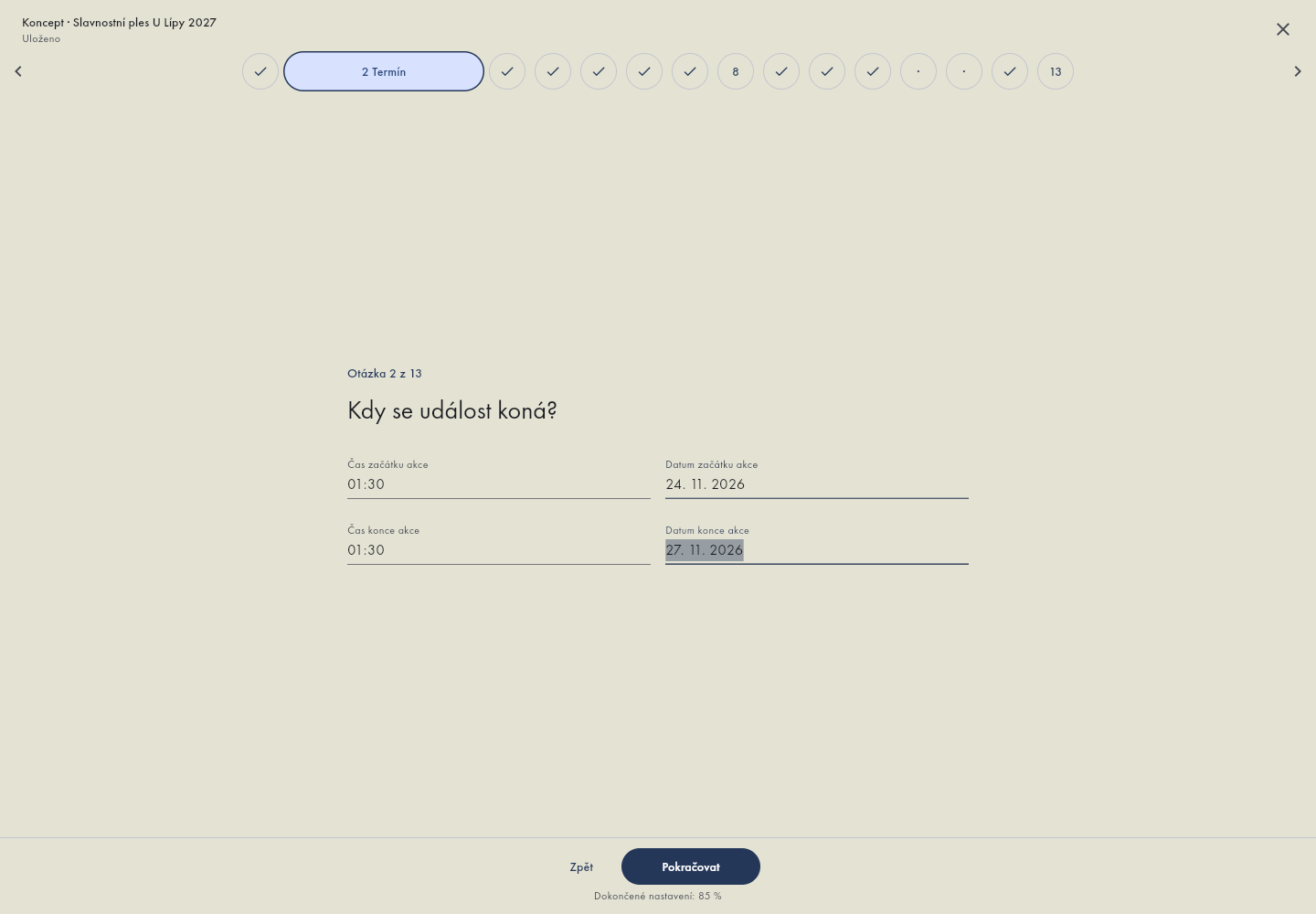
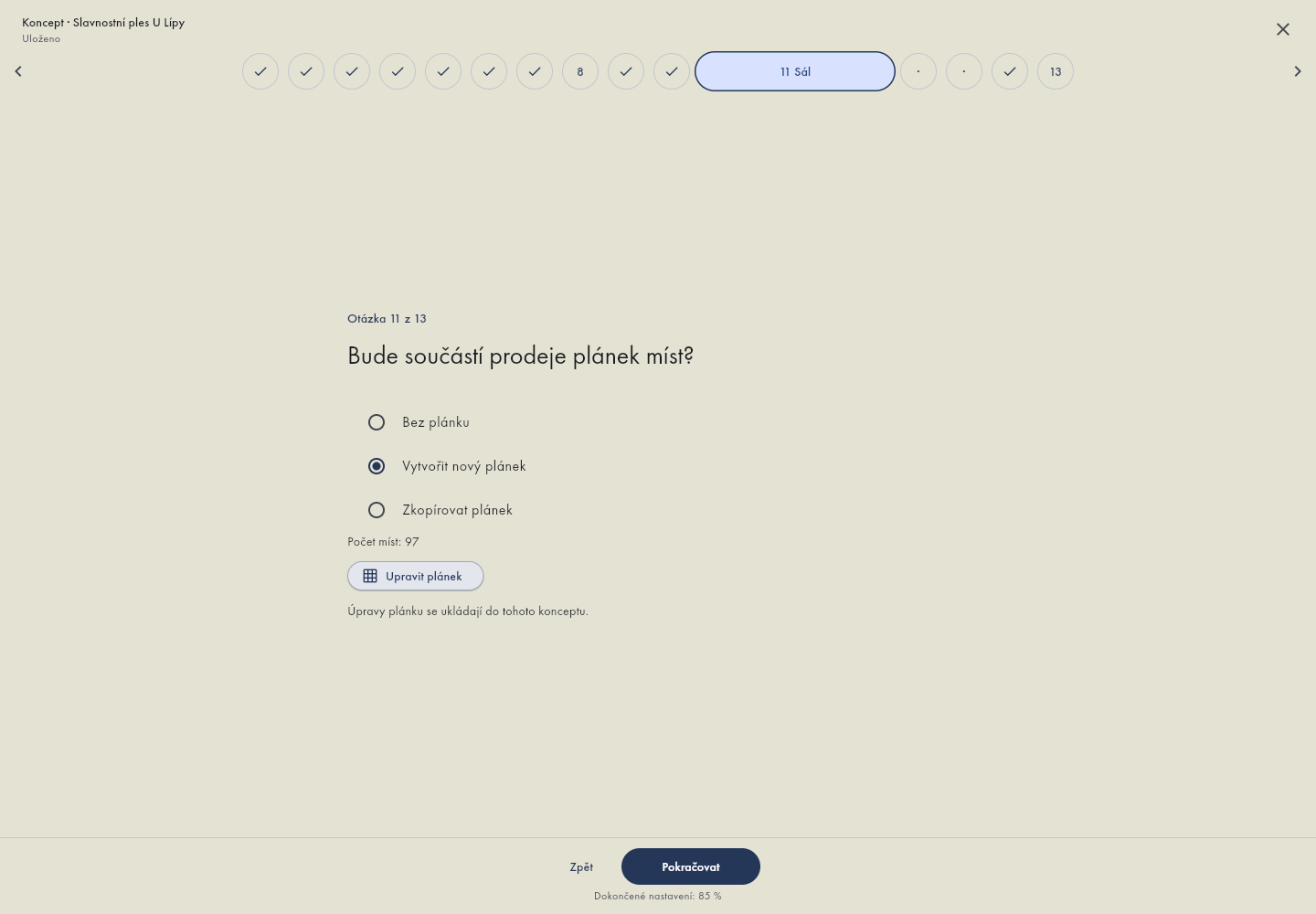
U otázky Bude součástí prodeje plánek míst? zvolte Vytvořit nový plánek. Vyberte šablonu, například Ples u kulatých stolů, nebo prázdný plánek. V editoru upravte stoly, židle a styl. Tlačítko Uložit a vrátit se do průvodce vrací výsledek do konceptu; v našem příkladu se zobrazilo Počet míst: 97. Ještě tím nevytváříte hotovou akci. Pozdější změny již vytvořené akce popisuje návod k úpravě plánku.
Vzhled vstupenky v průvodci
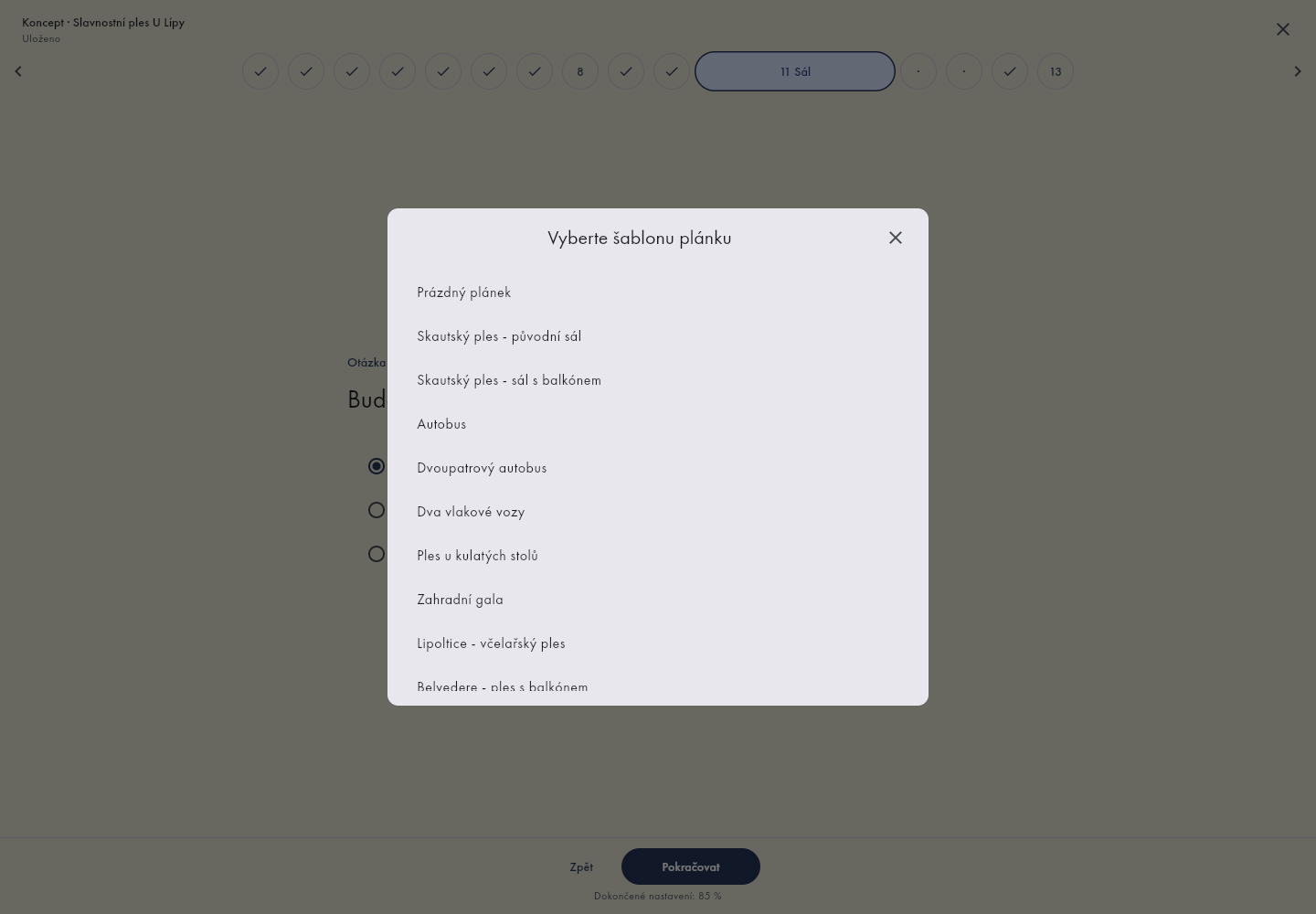
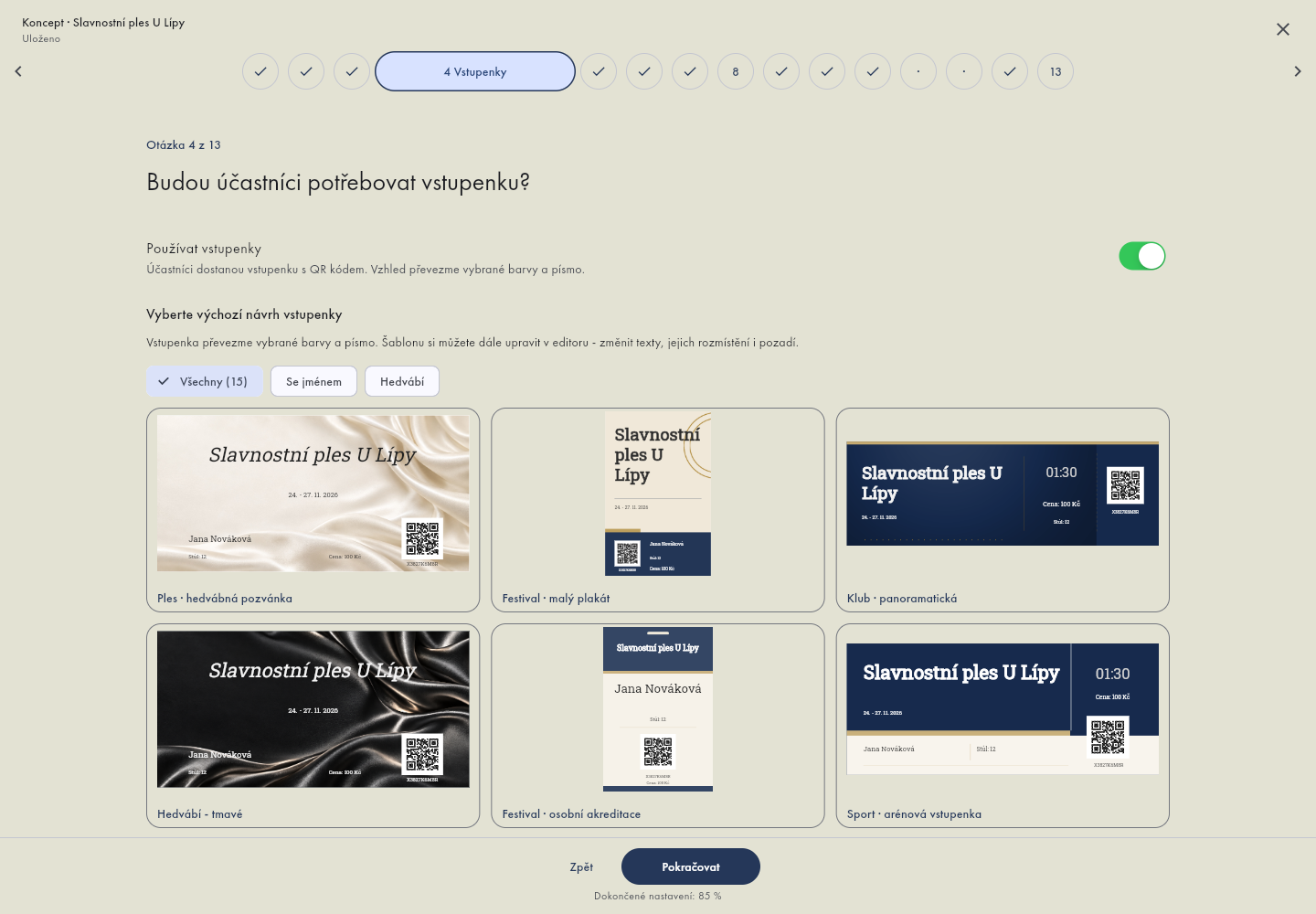
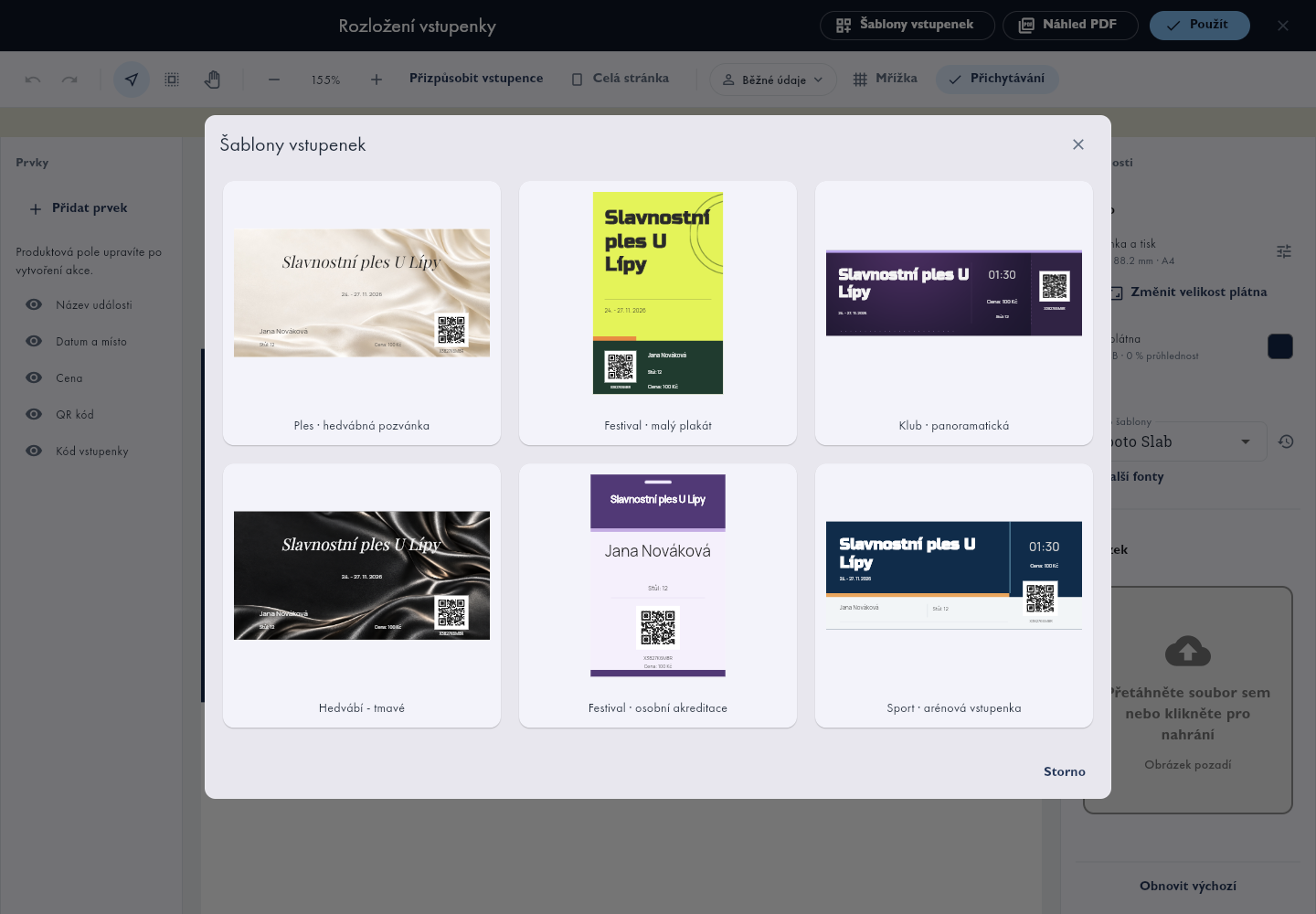
U otázky na vzhled vstupenky vyberte šablonu nebo otevřete editor. Náhled a šablona jsou součástí rozpracovaného nastavení; dokončení editoru ještě není dokončení celé akce. Po vytvoření akce pokračujte podle návodu k úpravě vstupenky a kontrole PDF.
Účet pro příjem plateb v průvodci
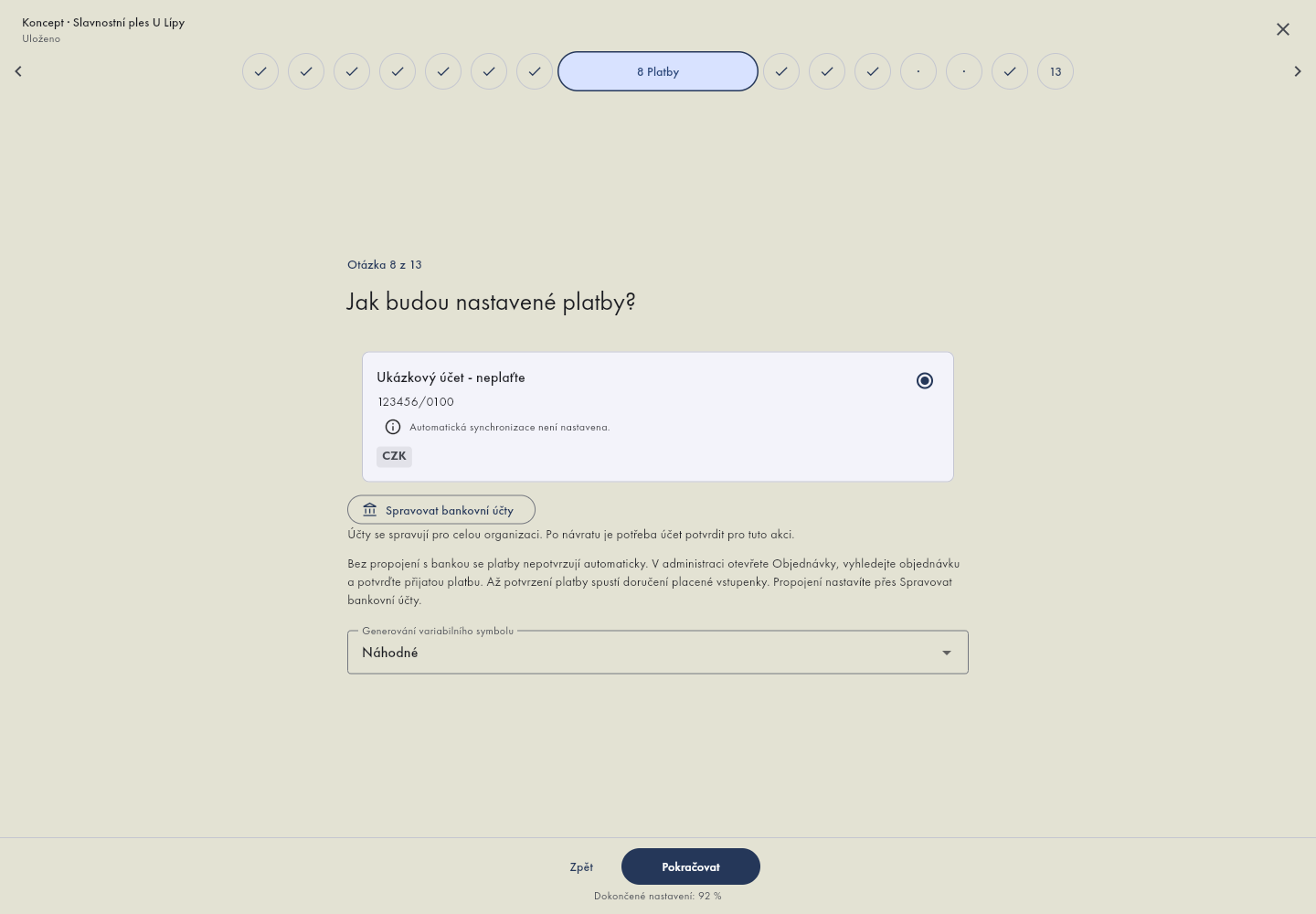
Vyberte připravený Účet pro příjem plateb a potvrďte ho pro tuto akci. Průvodce nevytváří bankovní API token. Pokud účet chybí, uložte koncept a připravte ho podle návodu Nastavení bankovního účtu. Pro automatické načítání plateb z Fio slouží samostatné propojení banky.
Uložte rozpracovanou práci
Po změně počkejte na Uloženo. Po uložení můžete použít Odejít; v závěrečné kontrole je také Uložit koncept a odejít. Koncept najdete v části Rozpracované koncepty; přes Pokračovat navážete tam, kde jste skončili. Koncept není veřejný prodejní formulář.
Zkontrolujte souhrn a vytvořte akci
V souhrnu ověřte název, termín, nabídku, kapacity, účet pro platby a e-mail pro odpovědi. Zaškrtněte Zobrazené nastavení je zkontrolované. a použijte Vytvořit akci. Při nejistém výsledku nejprve obnovte seznam akcí, abyste stejnou akci nezaložili znovu.
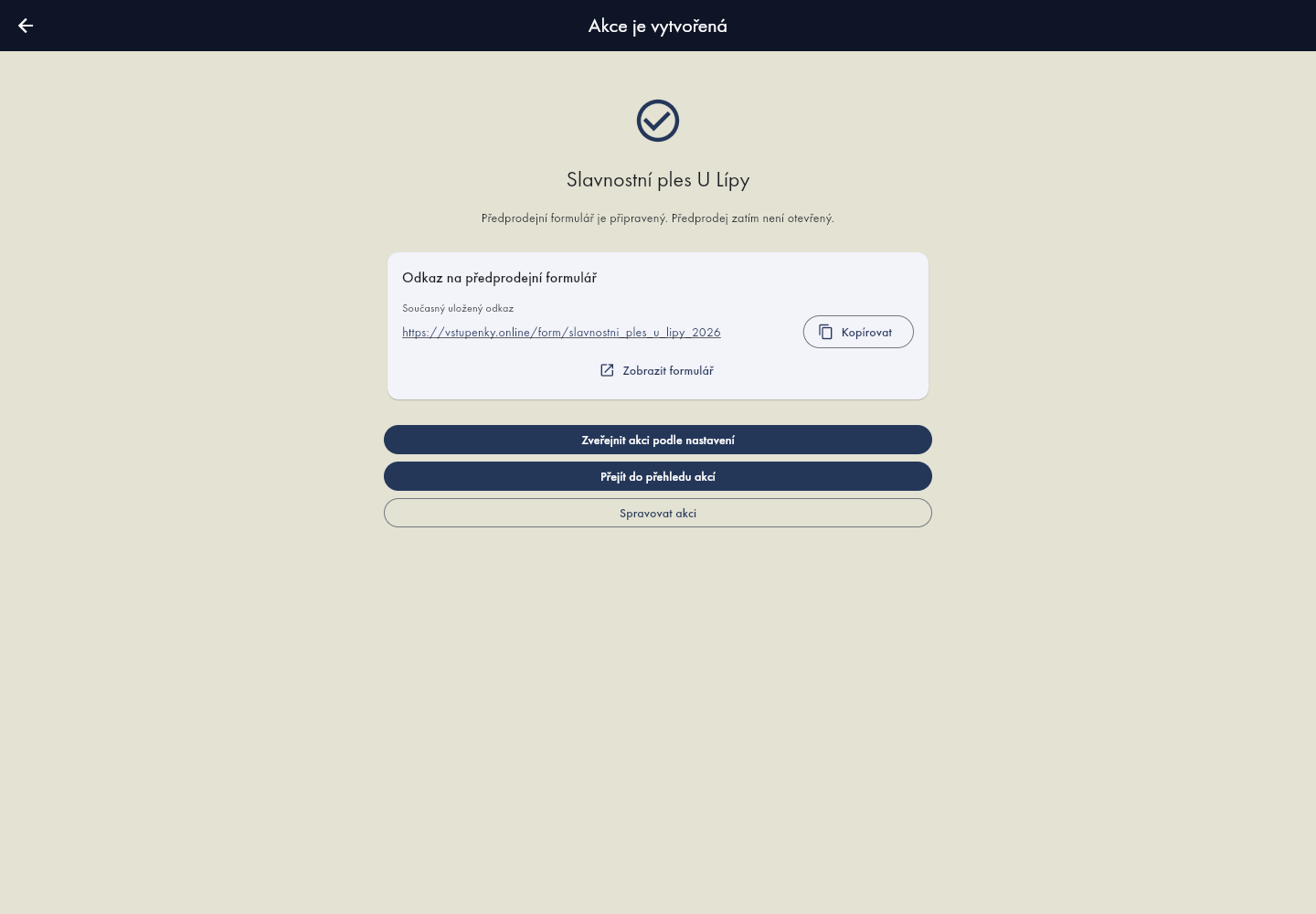
Zveřejnění akce a otevření prodeje
Uvedení akce ve veřejném přehledu a dostupnost objednávkového formuláře jsou dvě různé věci. Samostatně zkontrolujte zveřejnění akce a začátek i konec prodeje ve formuláři. Veřejný odkaz otevřete v anonymním okně a projděte nabídku až k rekapitulaci. Skutečné odeslání objednávky už může rezervovat místa a poslat potvrzení. Po vytvoření akce otevřete její formuláře a nastavte dostupnost podle návodu k otevření prodeje.Otevřít formuláře v aplikaci
Pokračujte přípravou a zveřejněním formuláře. Máte-li akci už hotovou, můžete rovnou přejít k vložení na vlastní web.
Jak fungují odkazy do administrace
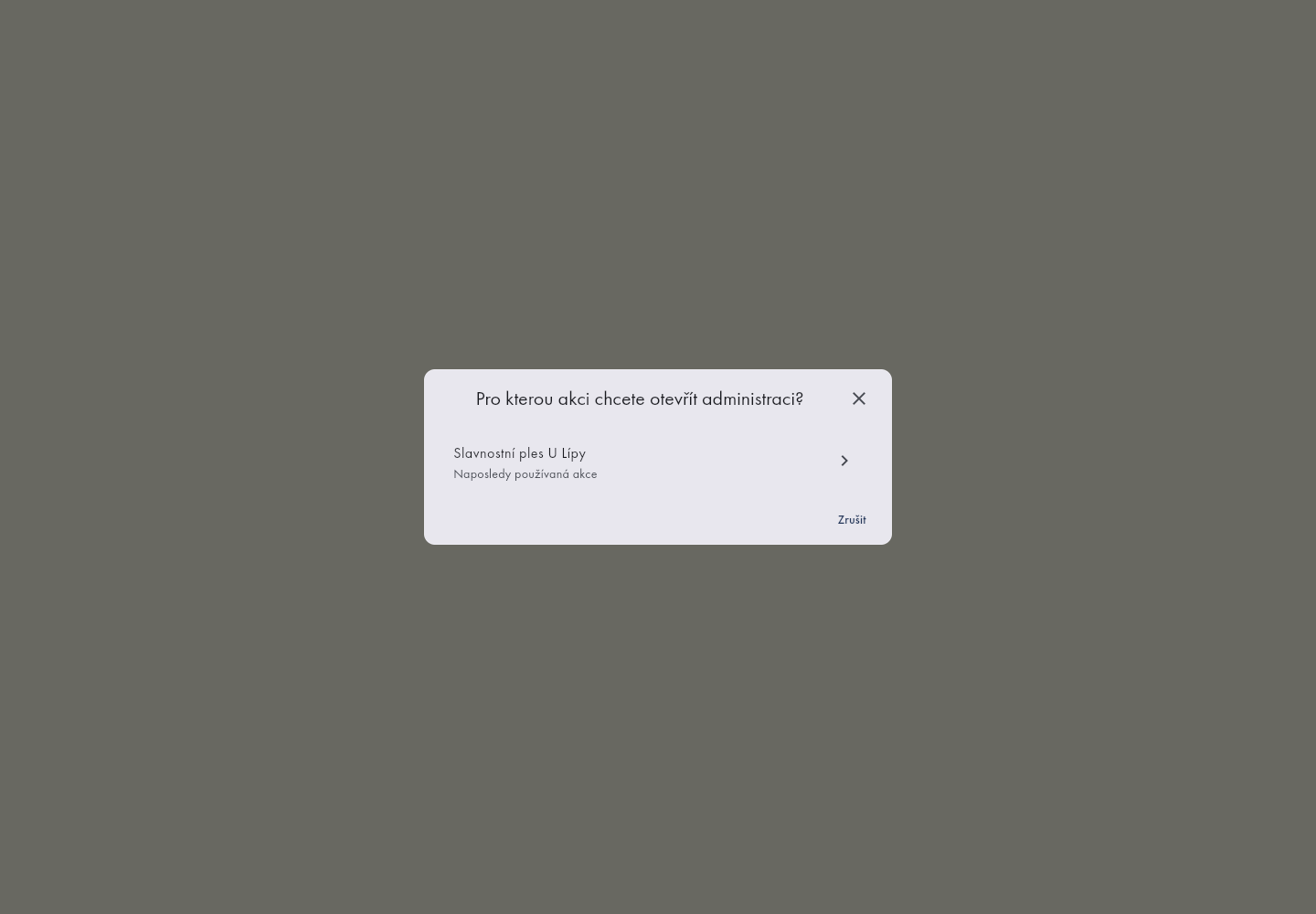
Tlačítka v návodech otevřou příslušnou část naší aplikace. Pokud nejste přihlášeni, nejprve se přihlaste. Odkaz na akce organizace nebo bankovní účty otevře pořadatele; pokud jich spravujete více, vyberte správnou organizaci. Ostatní odkazy nejprve nabídnou výběr akce; naposledy používaná je v nabídce nahoře. U formulářů potom vyberte konkrétní formulář. Před úpravami ověřte název organizace nebo akce v hlavičce. K vložení formuláře na cizí web se pak vraťte do editoru WordPressu, Webnode nebo svého webu.