Jak upravit vzhled vstupenky a ověřit PDF
Na této stránce
Administrace: úpravy již vytvořené akce.
Vyberte šablonu, upravte údaje a vzhled a zkontrolujte skutečné PDF. Čitelný QR kód je důležitější než dekorace.
Co potřebujete předem
Akci se zapnutou funkcí vstupenek a oprávnění měnit její nastavení. Připravte název, datum a místo akce, případně logo nebo podklad. Používejte obrázky, které smíte na vstupenkách zveřejnit.
Otevřete editor vstupenky
Vyberte šablonu
V administraci akce otevřete Nastavení, najděte funkci vstupenek a zvolte Upravit vstupenku a použijte Šablony vstupenek. Postup při zakládání nové akce je oddělený v průvodci.Otevřít nastavení akce
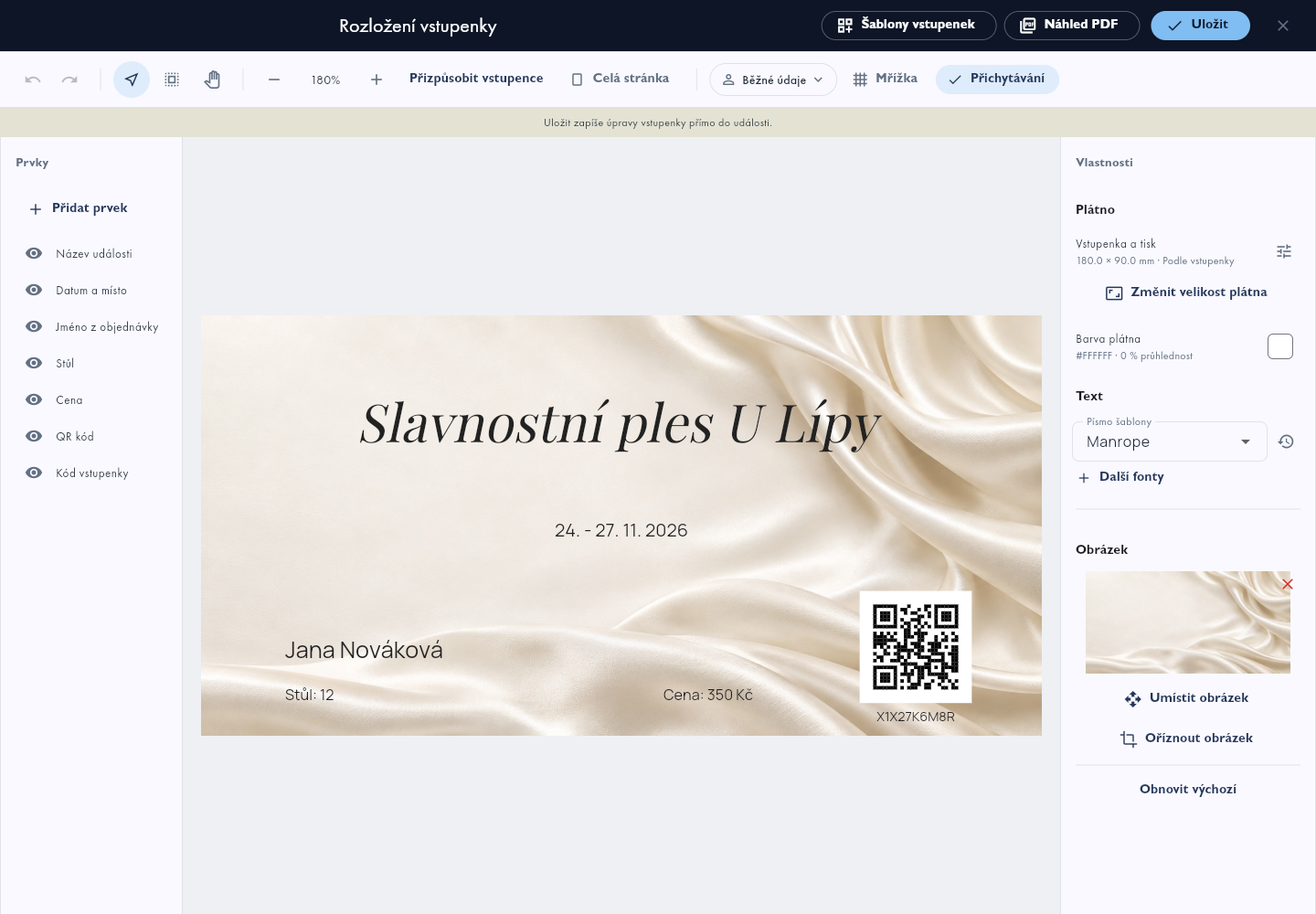
Upravte prvky
Zkontrolujte název akce, datum a místo, označení vstupenky a podle potřeby místo nebo jméno. Prvky můžete přesunout, změnit jejich velikost a písmo. Nepotřebné volitelné údaje lze skrýt.
Přidejte podklad a ověřte kontrast
Obrázek nesmí zakrýt důležité údaje ani prostor kolem QR. Zvolte dostatečně tmavý kód na světlém pozadí. Pokud editor označí přesah nebo kolizi s QR, upravte rozmístění před uložením.
Zvolte výstupní formát
Podle způsobu použití zkontrolujte rozměry vstupenky, Formát PDF a případný okraj papíru. Větší papír sám o sobě nemusí zvětšit obsah vstupenky.
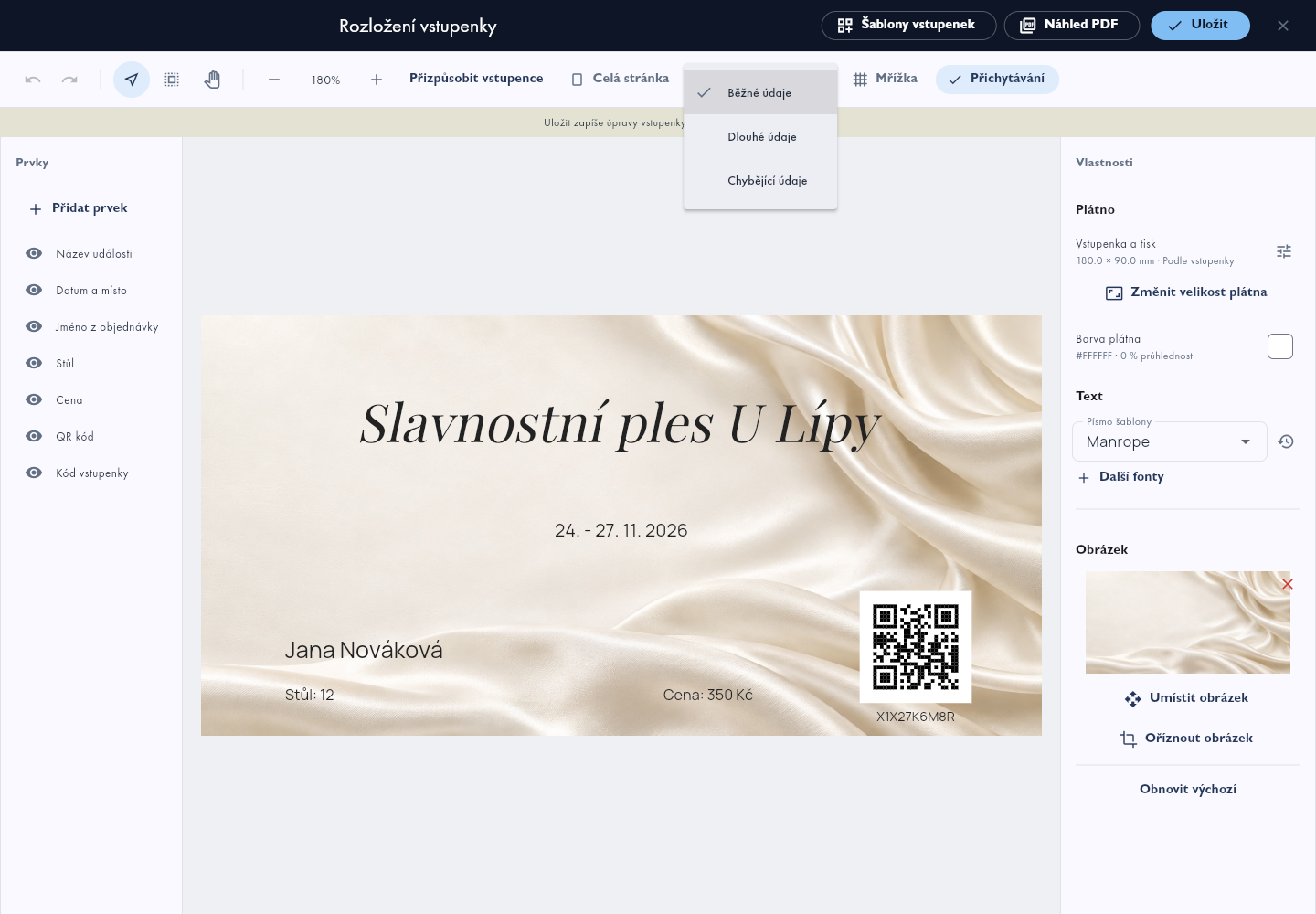
Zkontrolujte Náhled PDF
Otevřete Náhled PDF. Po další úpravě si vygenerujte aktuální náhled znovu. Ověřte dlouhý název akce a jméno, místo, cenu, označení vstupenky a celý QR kód. Chybějící údaje mohou zanechat prázdné místo.
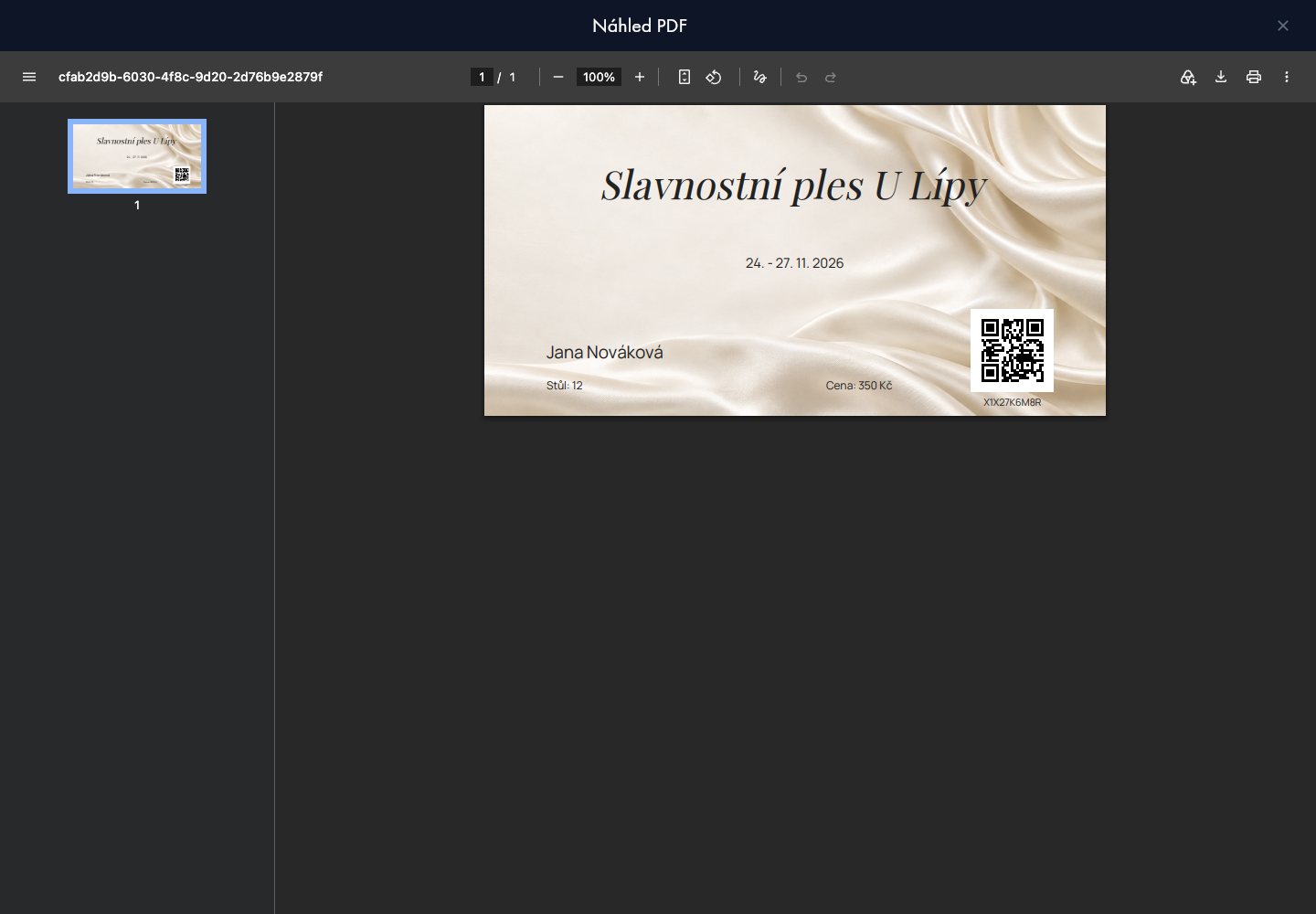
Uložte a ověřte výstup
Použijte dostupné Uložit; v režimu, který vrací změny přes Použít, dokončete i uložení nadřazeného nastavení. Potom zkontrolujte PDF konkrétní testovací vstupenky a zkuste jeho QR v odbavení. Testovací vstupenku vyhledejte v části Vstupenky své akce.Otevřít vstupenky v aplikaci
Vygenerování náhledu samo neposílá vstupenky zákazníkům.