Jak připravit a zveřejnit prodejní formulář
Na této stránce
Administrace: úpravy již vytvořené akce.
Připravte, co kupující vyplní, jaké vstupenky si vybere a kdy bude možné objednávat. Nakonec zkontrolujte uložený veřejný odkaz.
Co potřebujete předem
Vytvořenou akci a oprávnění upravovat její formuláře. Nabídku a ceny můžete připravit při tvorbě formuláře. Pro placené objednávky musí být připravené platby.
Otevřete nebo vytvořte formulář
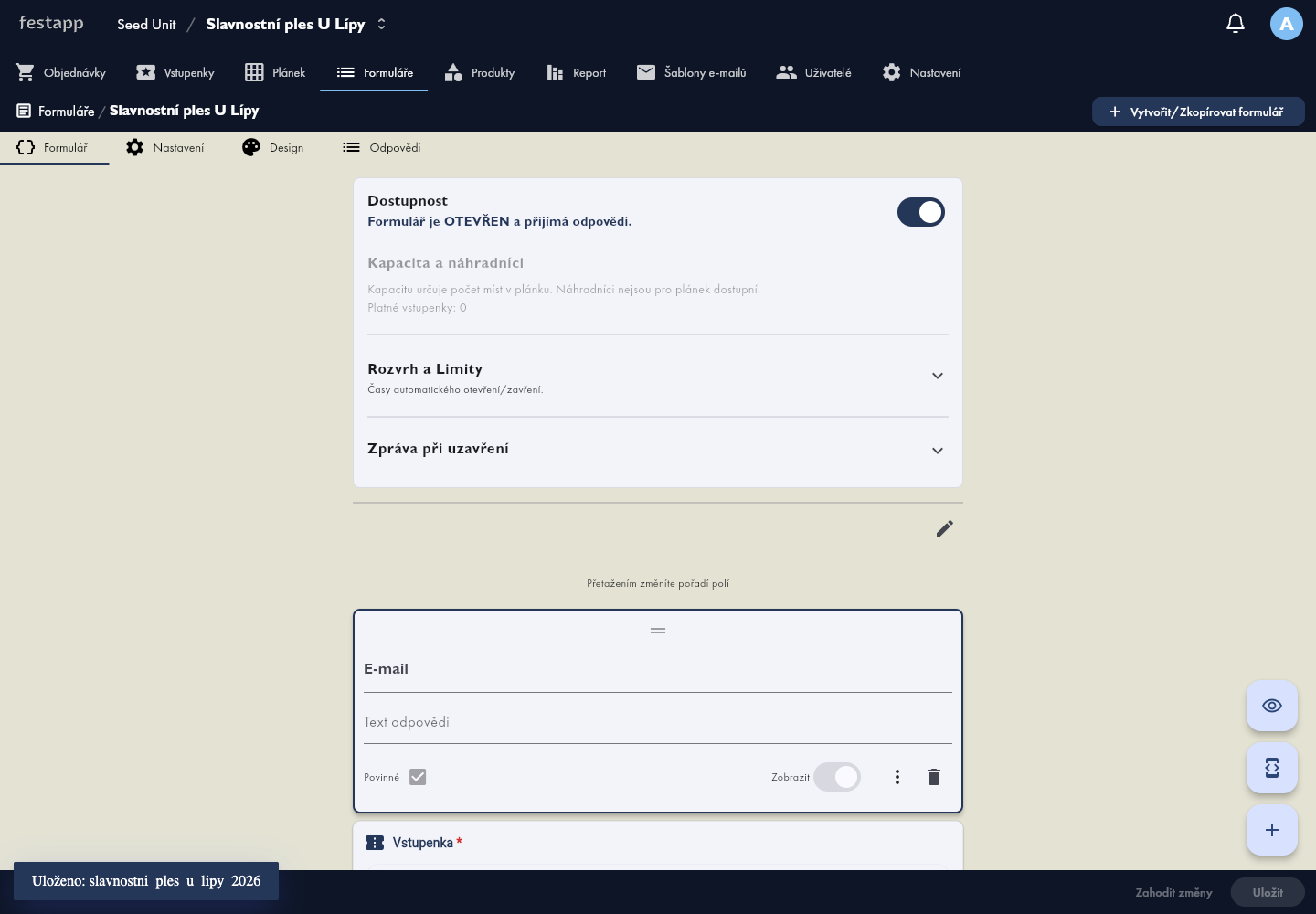
V administraci akce přejděte do Formuláře. Otevřete existující formulář nebo zvolte Vytvořit/Zkopírovat formulář. Karta Formulář obsahuje pole a dostupnost prodeje. V Nastavení upravujete adresu a platební údaje; Design určuje vzhled.Otevřít formuláře v aplikaci
Sestavte obsah pro kupujícího
Ponechte potřebné kontaktní údaje
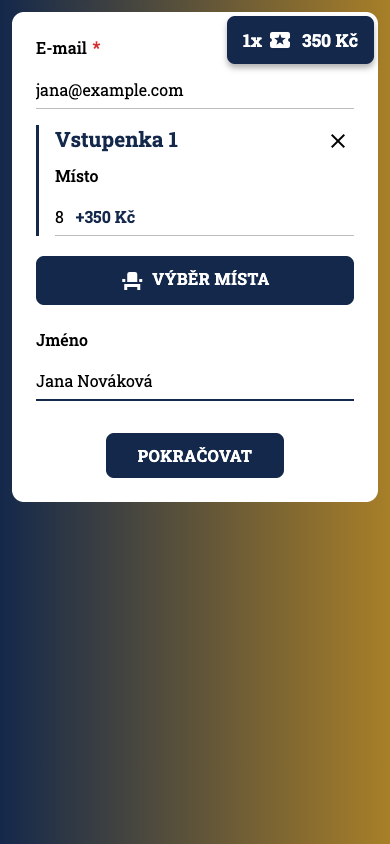
Zkontrolujte e-mail a údaje objednatele. Sbírejte pouze informace, které potřebujete pro objednávku nebo akci. Pole označené jako povinné bude nutné vyplnit před pokračováním.
Přidejte vstupenku a nabídku
Pro prodej vstupenek použijte pole Přidat vstupenku. Do nabídky patří odpovídající produkty, jejich ceny a případné doplňky. Postup je v návodu Ceny a kapacity.Otevřít produkty v aplikaci
Doplňte vlastní otázky
Přes Přidat pole můžete doplnit například poznámku. Rozlišujte údaj pro celou objednávku od údaje uvnitř jednotlivé vstupenky. Přepínač Zobrazit řídí viditelnost; povinnost vyplnění nastavujte zvlášť.
Prohlédněte si náhled
Ověřte pořadí otázek, srozumitelné názvy a čitelnost cen. Volby, které nepotřebujete, skryjte. Použité produkty nebo pole s existujícími objednávkami nelze vždy bezpečně smazat.
Uložte a ověřte adresu
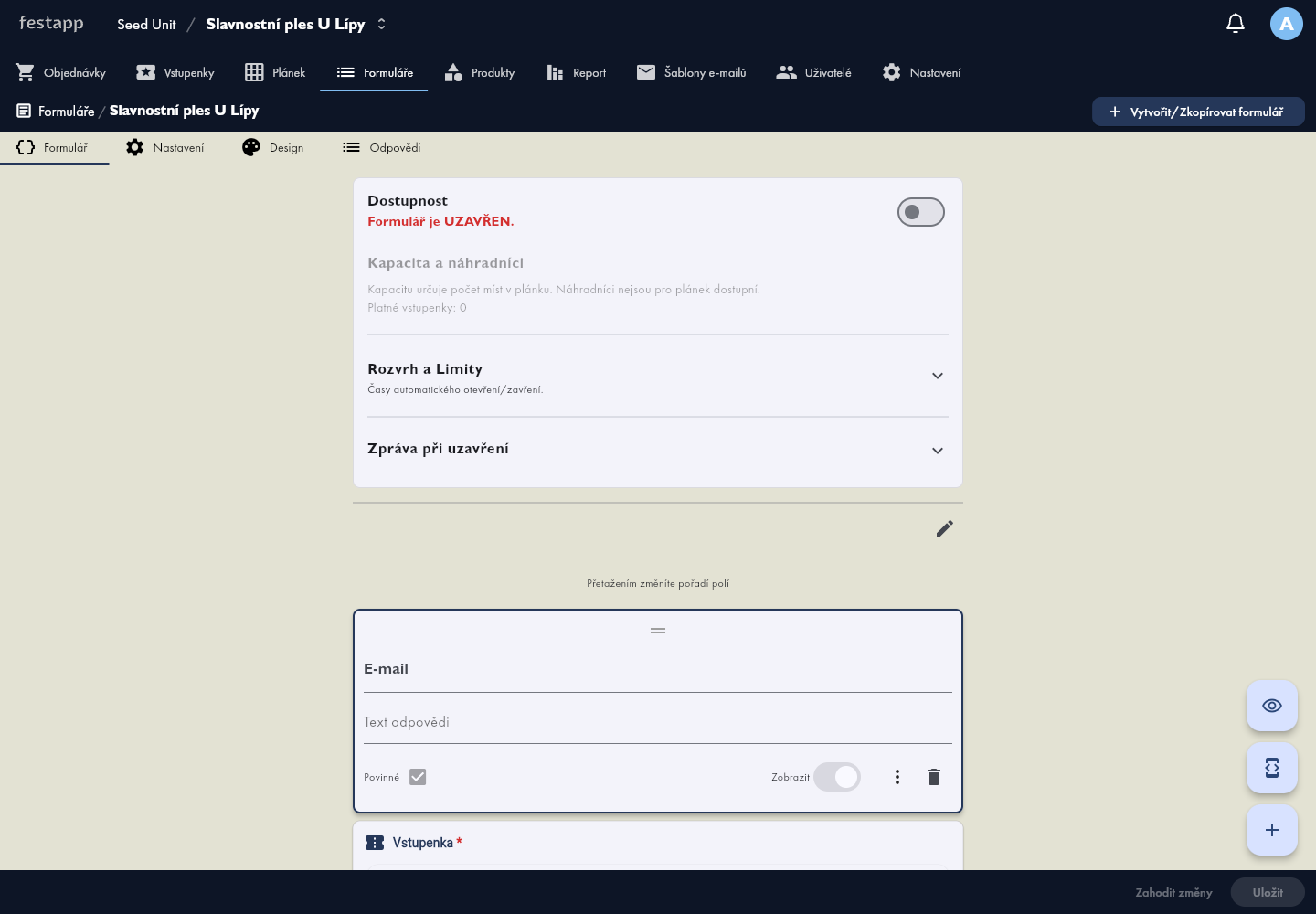
Použijte Uložit. Pro sdílení kopírujte Současný uložený odkaz obsahující /form/. Náhled neuloženého odkazu není potvrzená veřejná adresa. Pokud je zvolená adresa obsazená, použijte jinou a znovu uložte.
Nastavte dostupnost prodeje
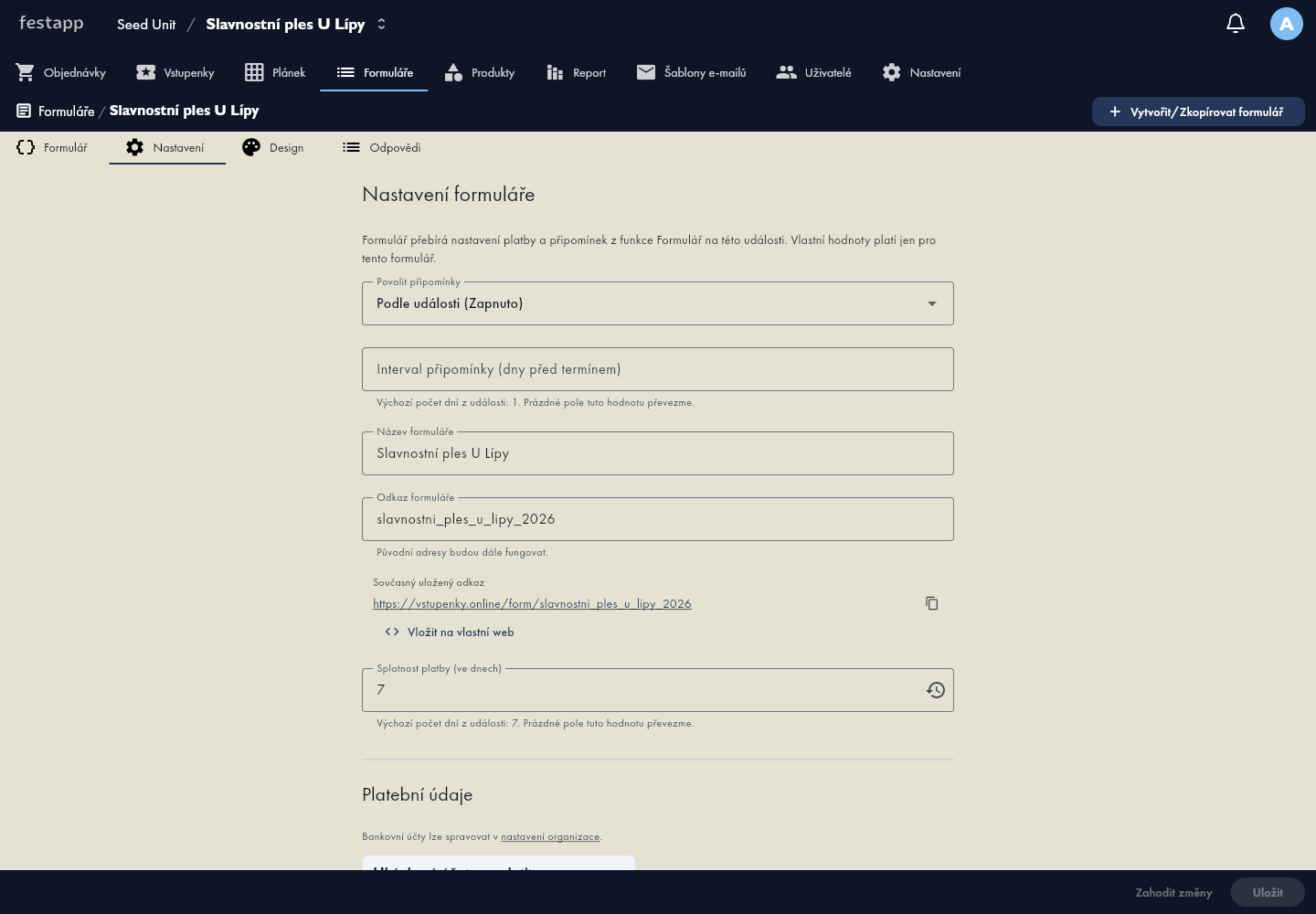
V kartě Formulář zkontrolujte přepínač dostupnosti. Pod Rozvrh a Limity nastavte začátek a konec prodeje. Změny potvrďte přes Uložit. Před začátkem se může ukazovat odpočet a připravené informace. Zveřejnění samotné akce v katalogu neznamená, že formulář již přijímá objednávky.Otevřít formuláře v aplikaci Viditelnost akce v katalogu řeší samostatné nastavení zveřejnění akce.
Ověřte nákup jako návštěvník
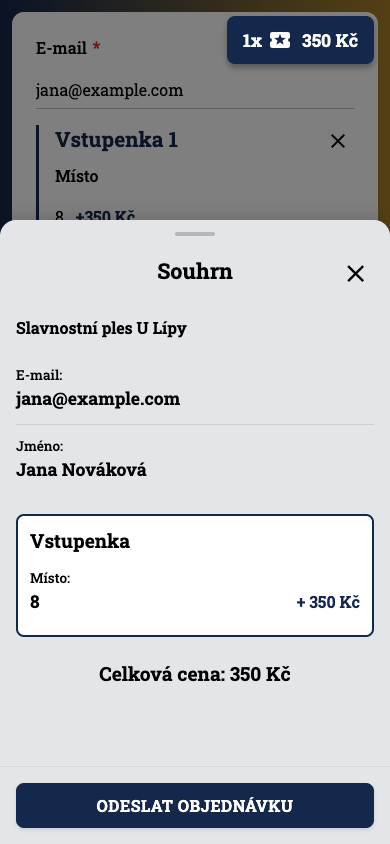
Veřejný odkaz otevřete v anonymním okně na počítači a telefonu. Vyberte vstupenku, vyplňte povinná pole a zkontrolujte rekapitulaci a celkovou cenu. Pro kontrolu vzhledu nemusíte objednávku odeslat; její odeslání už může vytvořit rezervaci a e-mail. Formulář pak vložte na vlastní web nebo sdílejte přímo.