Jak vytvořit a připravit plánek sálu
Na této stránce
Administrace: úpravy již vytvořené akce.
Vyberte šablonu sálu, upravte stoly a židle a ověřte prodej konkrétního místa. V příkladu připravujeme Slavnostní ples U Lípy s 97 místy.
Co potřebujete předem
Připravte skutečné rozmístění sálu, pódia a průchodů. Potřebujete přístup ke správné akci a nabídku vstupenek s cenou. Plánek je součást prodeje: kontrolujte geometrii, počet míst i to, který produkt si návštěvník koupí.
Začněte šablonou sálu
U vytvořené akce otevřete Plánek, přepněte na Úprava plánku a použijte Šablony sálů. Výběr šablony při zakládání nové akce patří do samostatného průvodce založením.
Rozlišujte úpravu sálu a správu prodeje
U vytvořené akce otevřete Plánek. Režim Rezervace a objednávky ukazuje prodejní stavy a správu míst. Pro změnu geometrie přepněte na Úprava plánku. Vlevo jsou objekty, uprostřed sál a vpravo vlastnosti vybraného objektu.Otevřít plánek v aplikaci
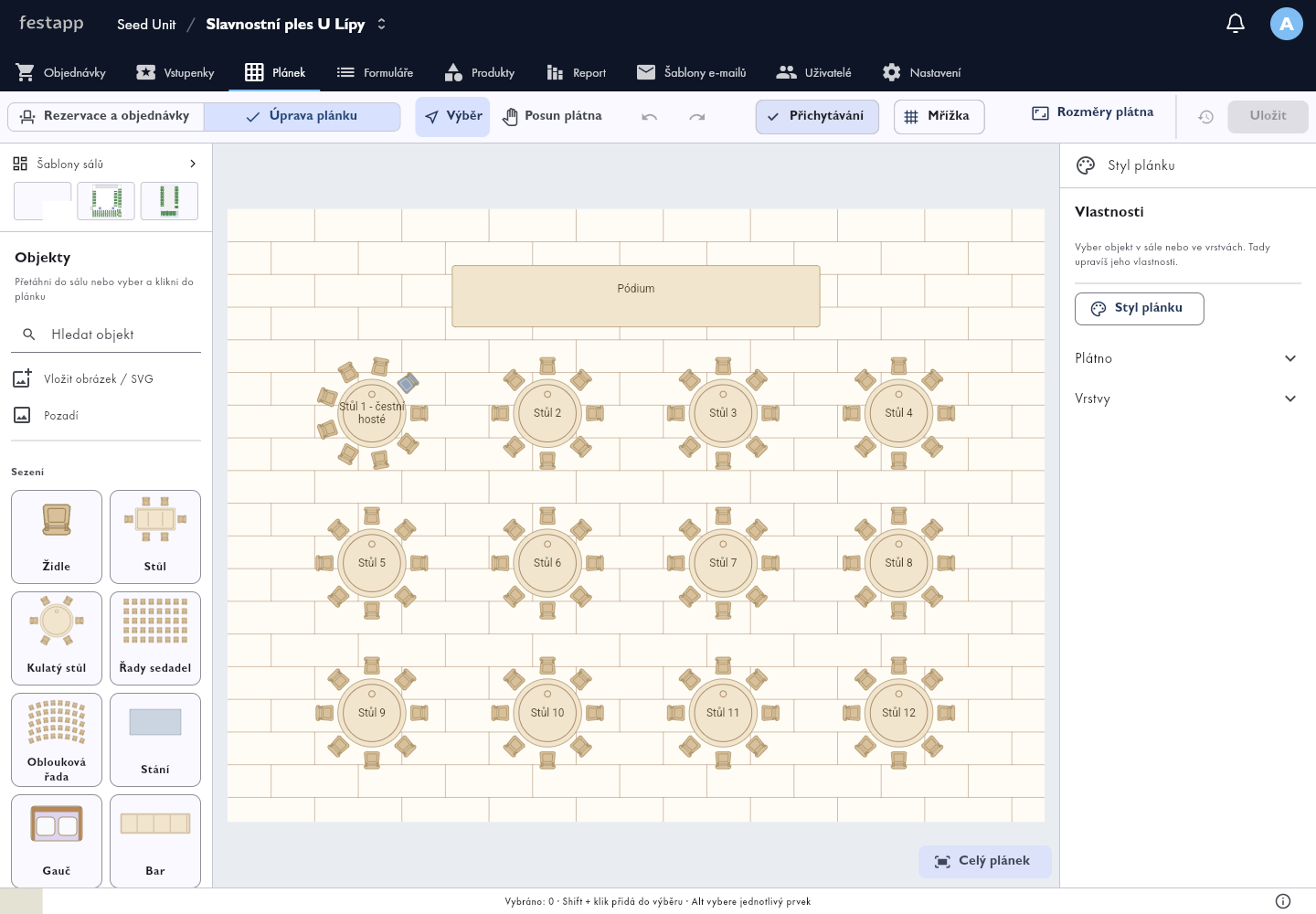
Vyberte stůl a upravte počet židlí
Vyberte objekt
Použijte Výběr a klikněte na objekt. Konkrétní objekt lze vybrat také přes panel Vrstvy. Nápověda pod plánkem připomíná, že Shift přidává do výběru a Alt vybírá jednotlivý prvek.
Pojmenujte stůl
Ve vlastnostech změňte Název. V příkladu jsme první stůl pojmenovali Stůl 1 - čestní hosté. Dlouhý název zkontrolujte i ve veřejném plánku.
Upravte počet míst
U stolu pracujte s Počet míst, Přidat židli a Odebrat židli. Přidali jsme jednu židli k původním osmi. Celý sál tak po uložení obsahuje 97 míst.
Poloha, velikost a pohyb po sále
Režim Posun plátna slouží k prohlížení sálu; Výběr k práci s objekty. U vybraného objektu jsou táhla pro velikost a rotaci a část Poloha a velikost. Podrobnosti stolů obsahují také Rozmístění židlí. Celý plánek vrátí pohled na celý sál.
Přichytávání a Mřížka jsou samostatné volby. K návratu změny geometrie slouží Zpět a Znovu.
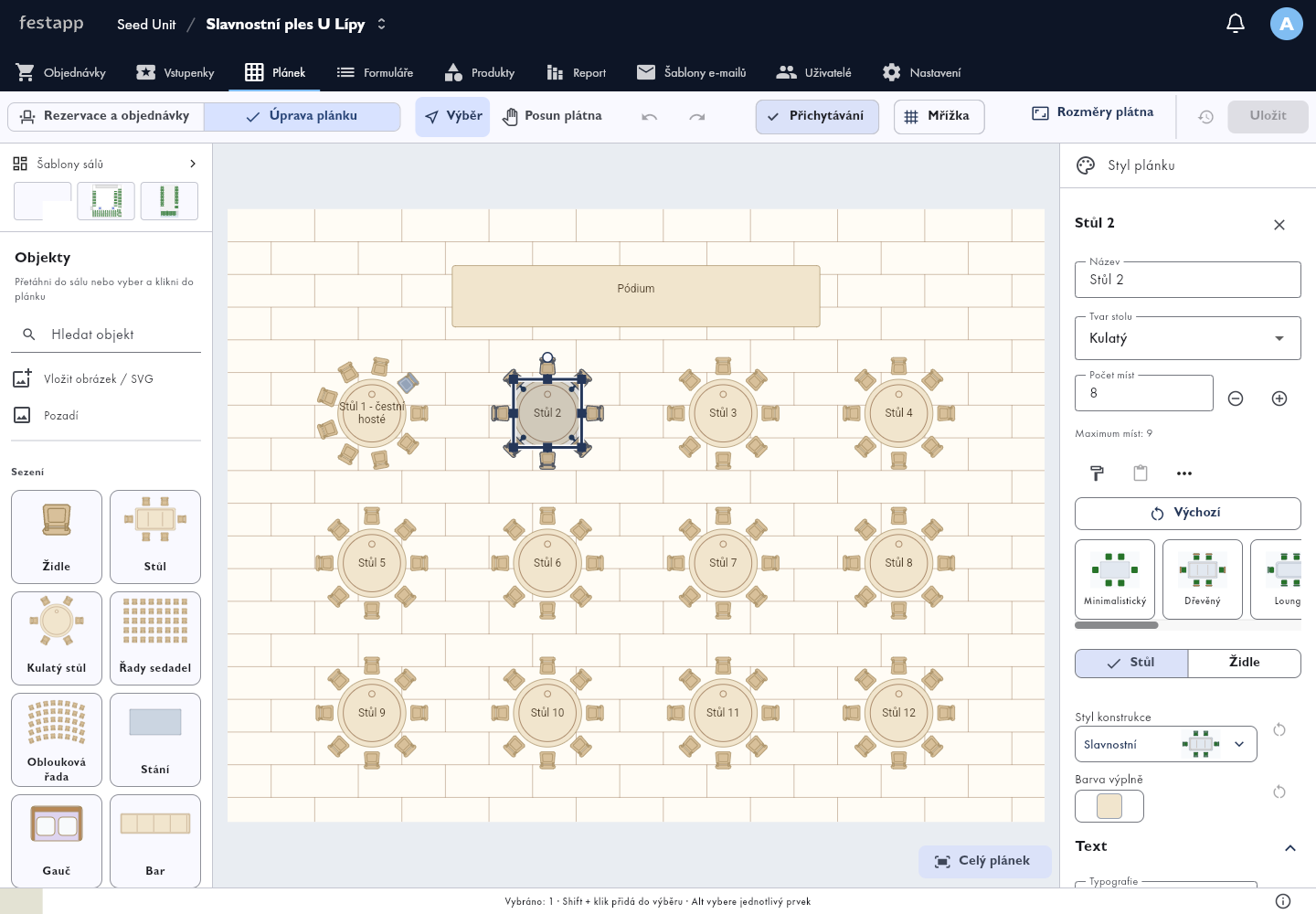
Nastavte styl plánku
Otevřete Styl plánku. V nabídce jsou vzhledy objektů, barevné palety, Vzhled podlahy a Podrobné nastavení. Zvolte styl odpovídající akci. Vlastnosti konkrétního objektu mohou mít vlastní vzhled; po změně ověřte čitelnost názvů a odlišení prodejních stavů.
Ověřte prodejní nabídku
V režimu Rezervace a objednávky zkontrolujte u stolů produkt a cenu. Nové nebo nepřiřazené místo nemusí mít nabídku automaticky. Samotné nakreslení plochy nebo stolu ještě neprokazuje, že se dá koupit. Ceny a sdílené limity upravujte podle návodu k produktům a kapacitám.Otevřít produkty v aplikaci
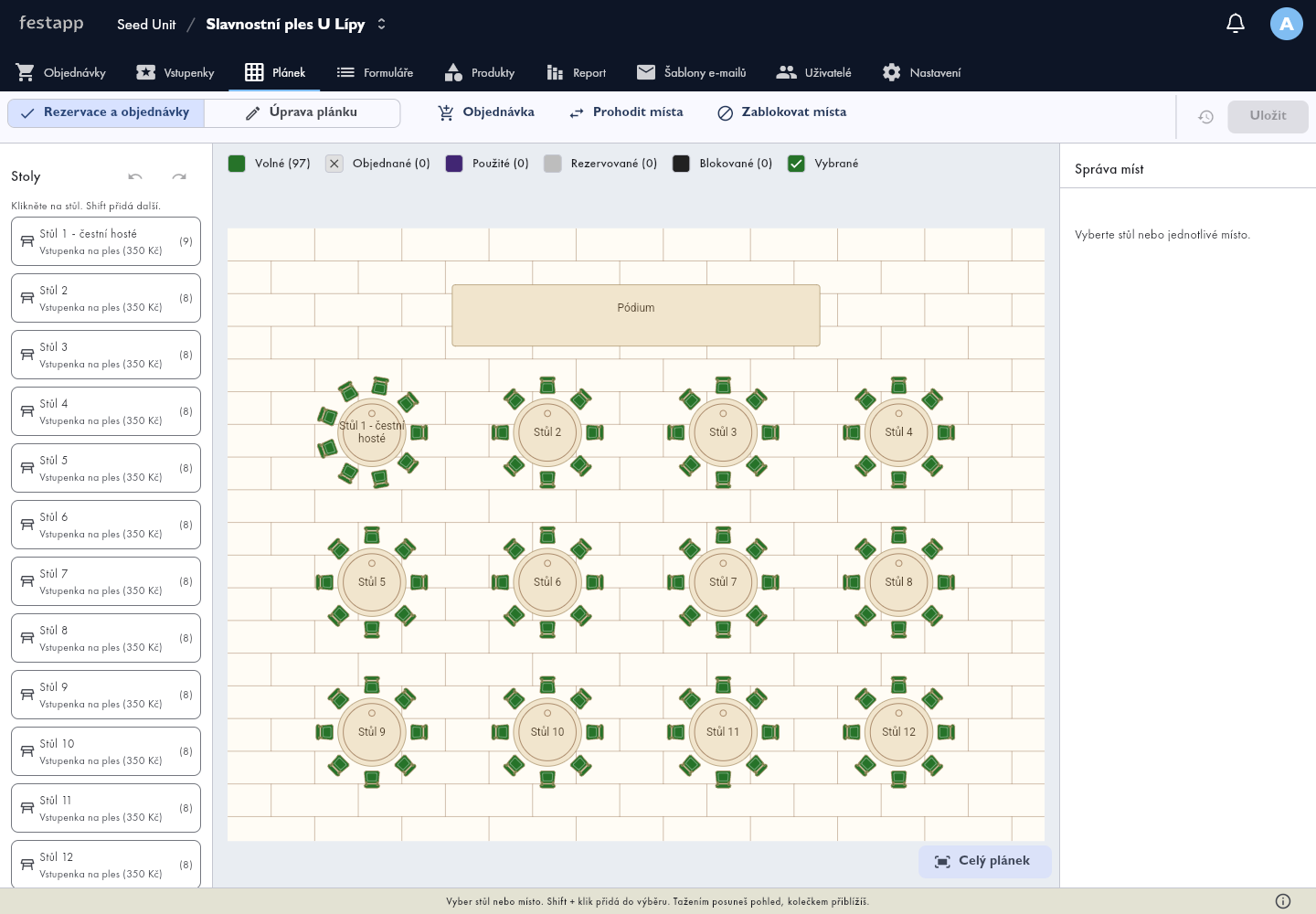
Uložte a projděte nákup místa
Použijte Uložit v editoru hotové akce. Pro založení nové akce a práci s konceptem je určen samostatný průvodce. Veřejný odkaz získáte z uloženého formuláře podle návodu k formulářům.
Ve veřejném formuláři otevřete Výběr místa, vyberte sedadlo a pokračujte do rekapitulace. Zkontrolujte označení místa, produkt a cenu. Ověřte také přiblížení a používání na telefonu.
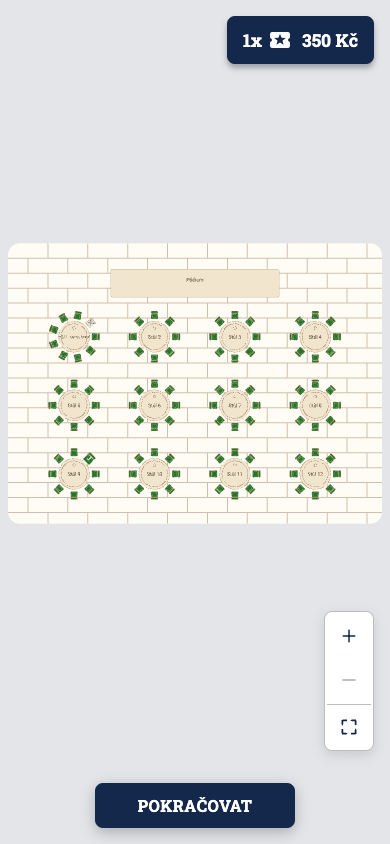
Úpravy po zahájení prodeje
Už objednaná, použitá nebo právě rezervovaná místa jsou chráněná. Nepřekreslujte je jen proto, aby se zobrazila jako volná. Konkrétní prodej řešte přes objednávku.Otevřít objednávky v aplikaci Když místo nelze koupit, zkontrolujte přiřazený produkt, dostupnost, kapacitu a rezervaci. Pokud se vložený plánek ořezává, zkontrolujte výšku vloženého formuláře.