Jak pracovat s objednávkou a doručením vstupenek
Na této stránce
Administrace: úpravy již vytvořené akce.
Najděte konkrétní objednávku, rozlište platbu od doručení vstupenek a opravte problém se zákazníkovým e-mailem bez vytváření duplicitní objednávky.
Co potřebujete předem
Přístup k objednávkám správné akce. Pro změny potřebujete právo objednávky upravovat. Od zákazníka si vyžádejte symbol objednávky nebo kontaktní e-mail.
Vyhledejte objednávku
Otevřete správnou akci a Objednávky
Zkontrolujte název akce v horní navigaci. Hledejte podle symbolu, e-mailu nebo jména. Když objednávku nevidíte, zkontrolujte také aktivní filtry a zrušené položky.Otevřít objednávky v aplikaci
Otevřete detail a historii
Porovnejte kontakt, vstupenky, místa, celkovou cenu, zaplacenou částku a zůstatek. Historie pomáhá odlišit původní objednávku od pozdější změny.
Rozlište jednotlivé výsledky
Kontrolujte zvlášť zůstatek platby, doručení e-mailu a použití vstupenek. Jeden úspěšný stav neznamená dokončení ostatních kroků.
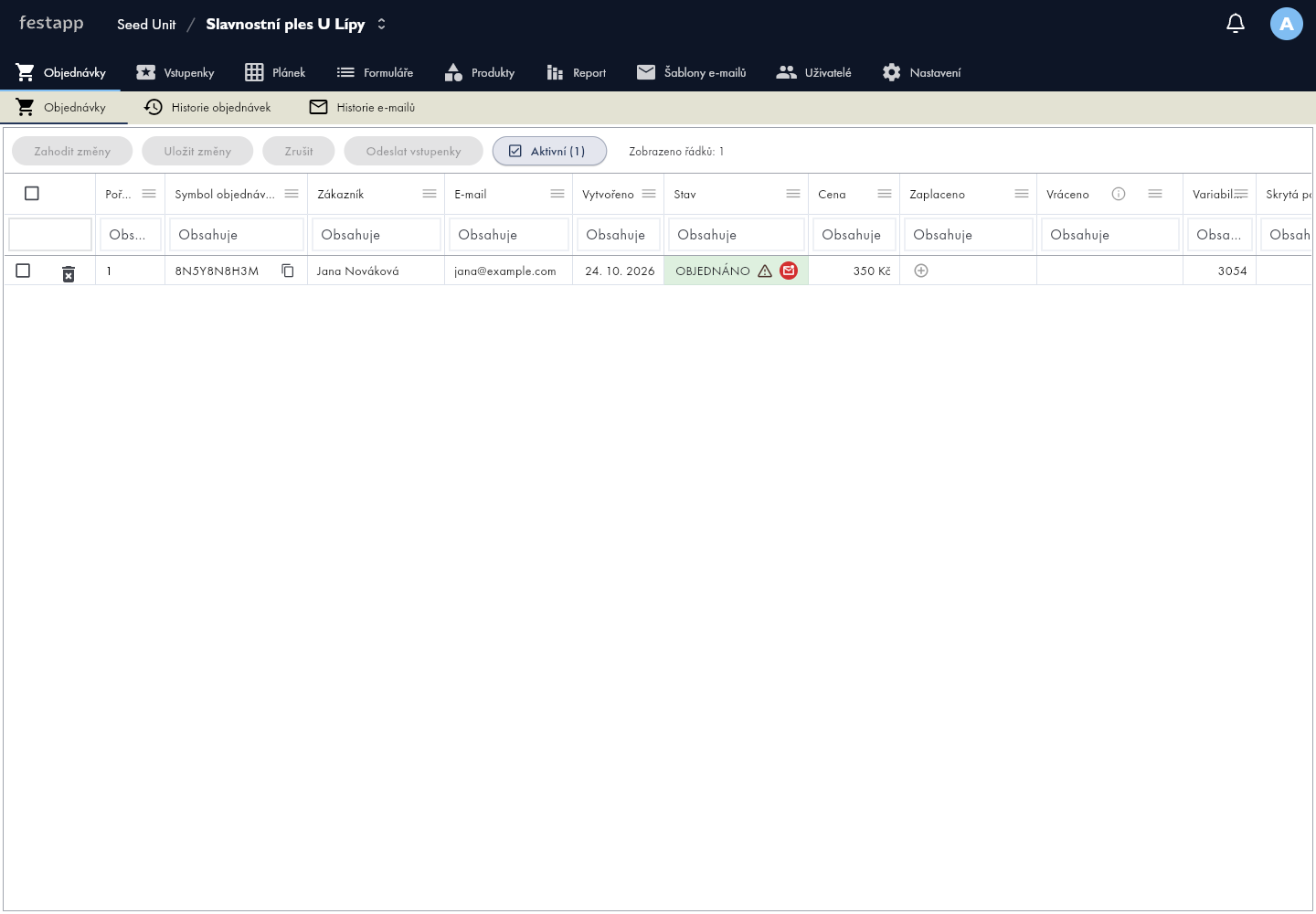
Zákazník zaplatil, objednávka zůstává neuhrazená
U chyby ve variabilním symbolu postupujte podle návodu k ručnímu spárování bankovní platby. Potřebujete správu transakcí příslušného bankovního účtu a právo upravovat objednávky akce. Návod řeší i platbu chybně přiřazenou jiné objednávce.
Opravte e-mail a doručení
Klikněte na stav doručení u objednávky, například Čeká na odeslání, a v otevřeném dialogu zkontrolujte Podrobnosti doručení. Ověřte adresu se zákazníkem a opravte překlep v kontaktním e-mailu. Pouze uložit změní kontakt bez nového odeslání. Pro nové doručení použijte odpovídající volbu Uložit a odeslat vstupenky nebo potvrzení, kterou dialog nabízí podle aktuálního stavu objednávky.Otevřít objednávky v aplikaci
Před opakováním zjistěte, zda zpráva už nečeká ve frontě, není blokovaná nebo nemá nejistý výsledek. Zařazeno k odeslání není potvrzené doručení. U blokované adresy opravte příjemce nebo požádejte správce o prověření místo opakovaného posílání stejné zprávy.
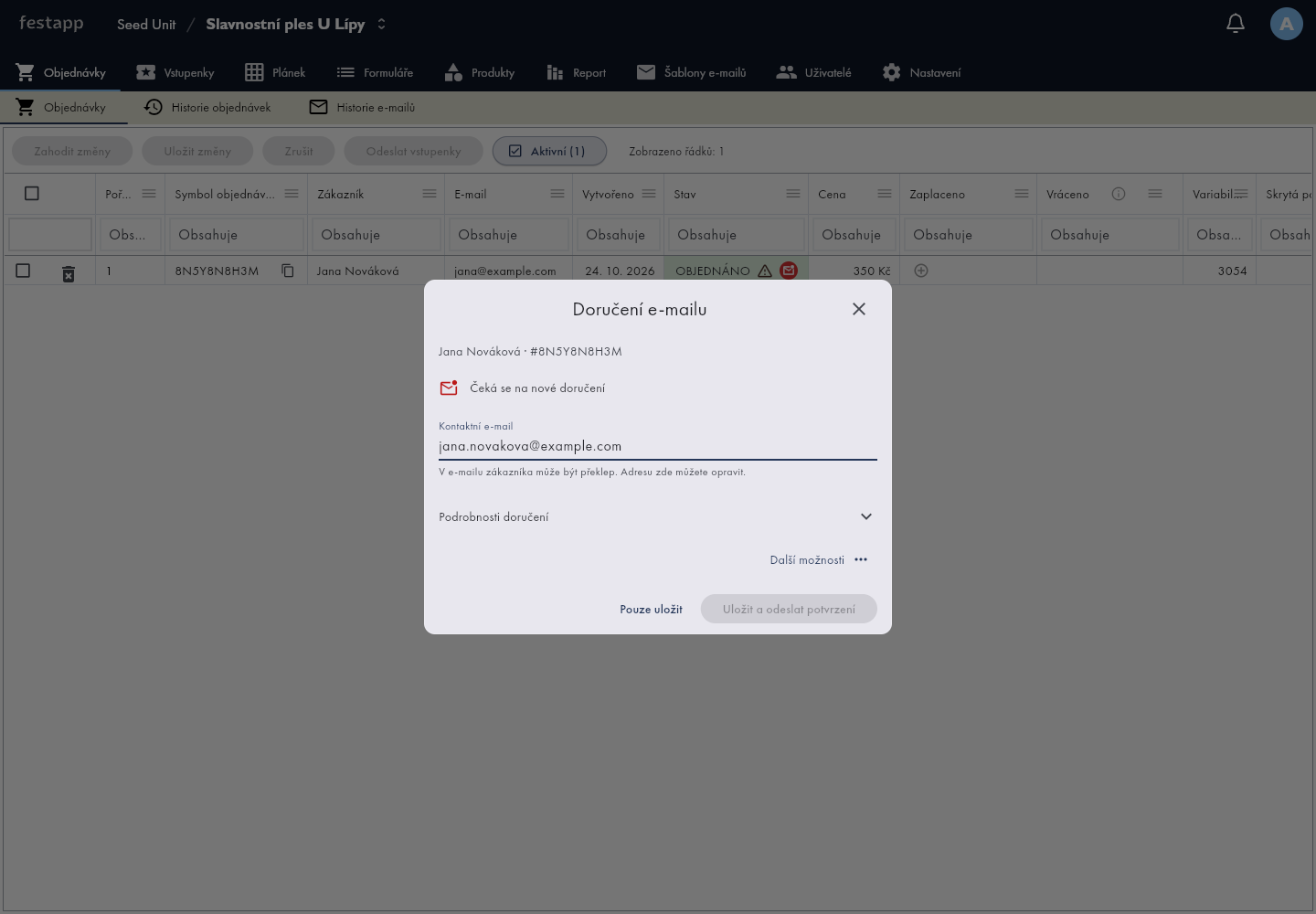
Změna nabídky nebo zrušení
Při změně produktů či míst zkontrolujte novou cenu a zůstatek. Pokud zvolíte aktualizaci zákazníkovi, jde o skutečný e-mail. Zrušení objednávky samo nevrací peníze; případné vrácení platby vyřiďte samostatným podporovaným platebním postupem a ověřte výsledek. Úpravu uspořádání sálu popisuje plánek během prodeje; evidenci přijaté částky řeší návod k platbám.
Zkontrolujte dopad do přehledu
Po vyřízení konkrétní objednávky obnovte přehled. K souhrnu prodeje slouží Report; nenahrazuje detail platby nebo historii doručení konkrétnímu příjemci.Otevřít report v aplikaci
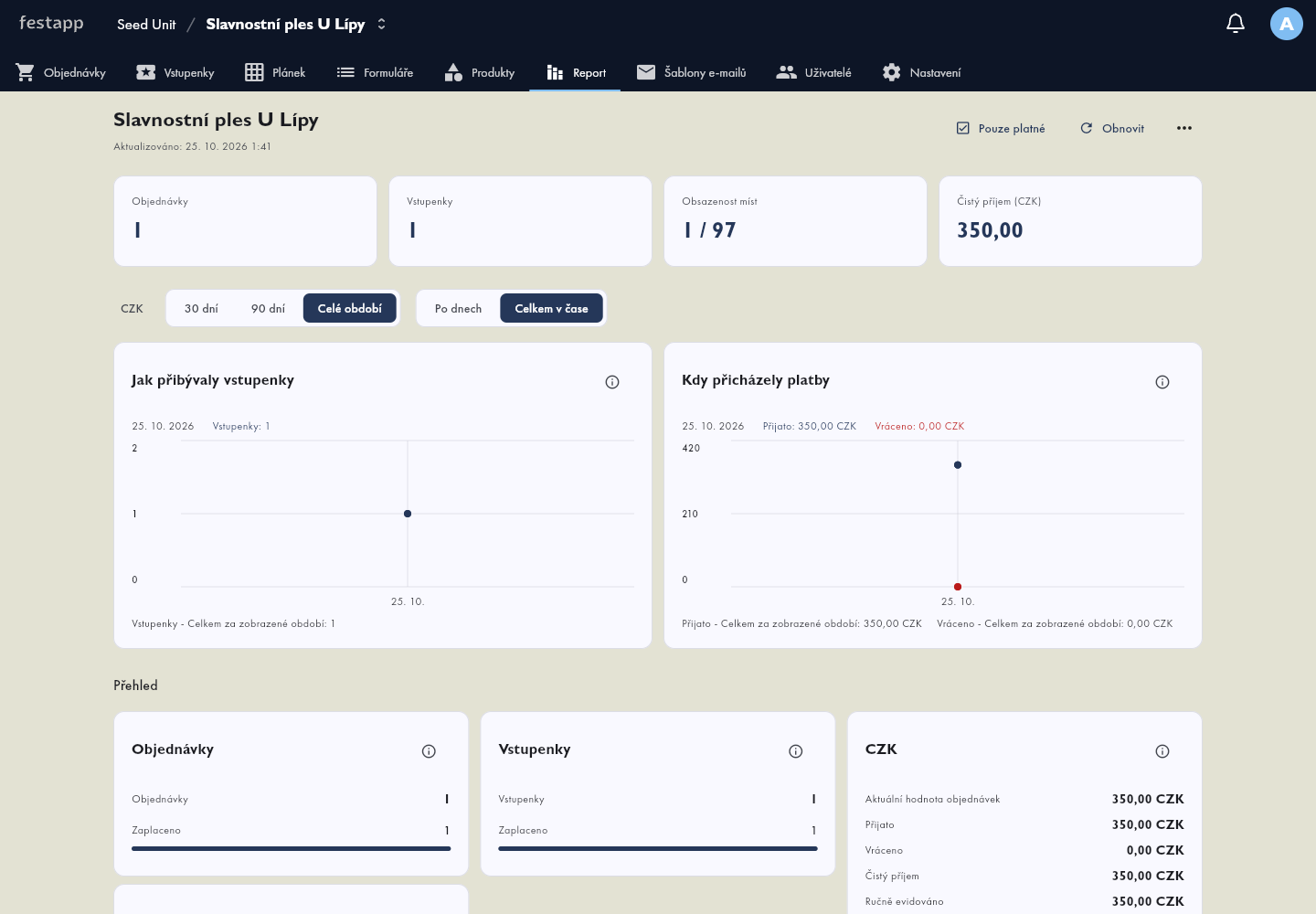
Kdy je problém vyřešený
Ověřte uložený kontakt, skutečný platební zůstatek a aktuální stav odeslání. Pokud zákazník hledá vstupenky, ať zkontroluje i spam. Neposílejte mu cizí objednávku ani znovu nevytvářejte nákup jen kvůli nedoručenému potvrzení.