Jak připravit platby za vstupenky
Na této stránce
Administrace: úpravy již vytvořené akce.
Zkontrolujte účet pro příjem peněz, nastavte platební údaje a splatnost a ověřte, co se zobrazí kupujícímu po objednávce.
Co potřebujete předem
Placenou nabídku, měny, ve kterých prodáváte, a bankovní účet připojený k organizaci. Správa účtu vyžaduje příslušná oprávnění; účet pořadatele není totéž co přihlašovací účet zákazníka.
Zkontrolujte účet pro existující formulář
Účet nejdříve připravte u pořadatele podle návodu Nastavení bankovního účtu. Pro Fio načítání plateb slouží samostatný API token a propojení. V tomto návodu upravujete platební údaje již vytvořeného formuláře, nikoliv účet v bance.
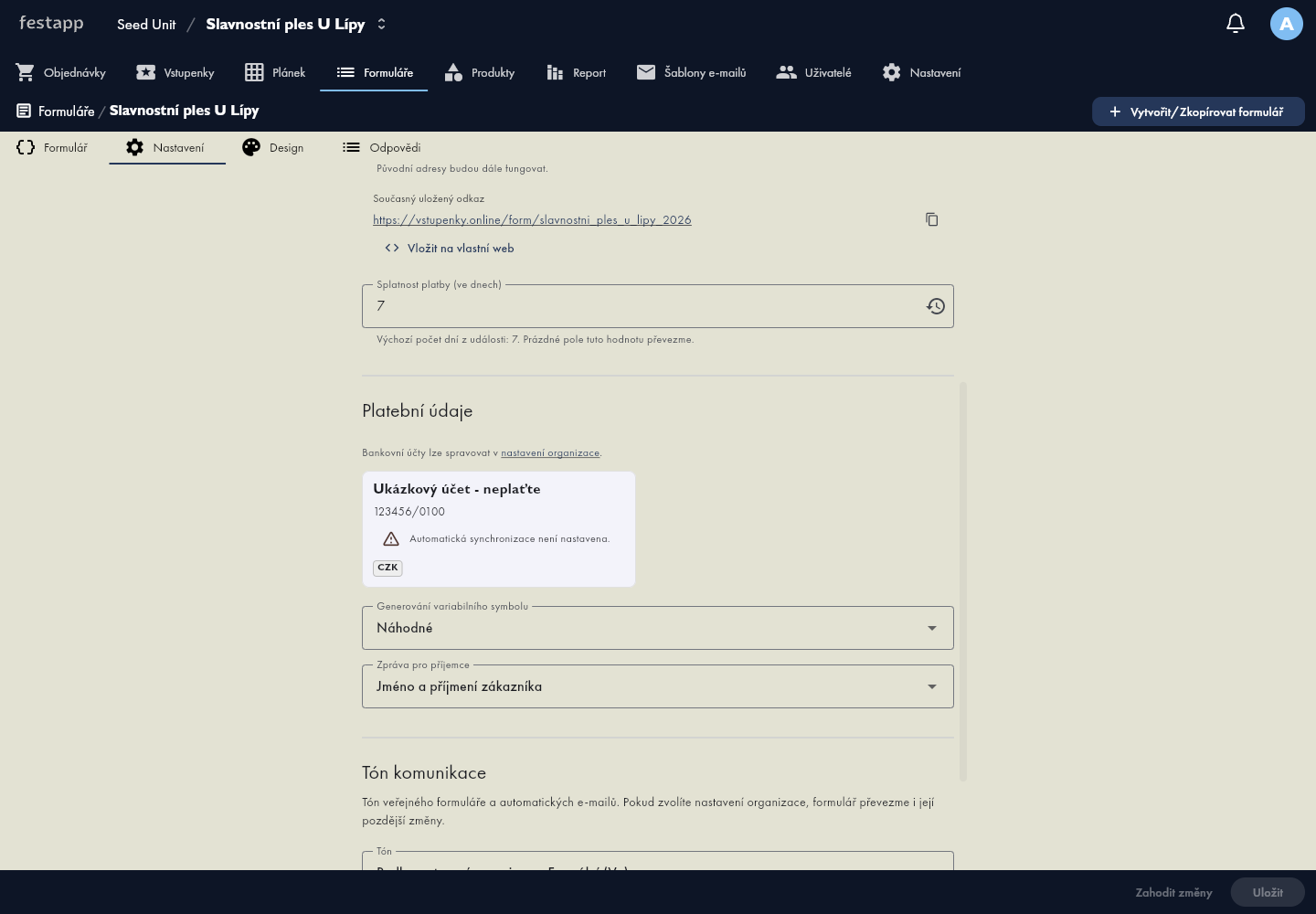
Otevřete Formuláře → vybraný formulář → Nastavení → Platební údaje. Pro každou měnu aplikace použije první účet pořadatele, který ji podporuje.Otevřít formuláře v aplikaci
Chcete-li účet změnit, upravte podporované měny a pořadí v Bankovních účtech pořadatele. Tato změna ovlivňuje další objednávky jeho formulářů; u již vytvořené objednávky zkontrolujte její uložené platební údaje.
U nové akce provádíte první kontrolu v samostatném průvodci.
Nastavte platební údaje a splatnost
Ve formuláři zkontrolujte Platební údaje, generování variabilního symbolu, zprávu pro příjemce a splatnost. Zvolte, zda se přebírá nastavení události, nebo má formulář vlastní hodnotu. Nastavte i případné připomenutí a kontaktní e-mail pro odpovědi.
Po splatnosti se nezaplacená objednávka sama neruší ani automaticky neuvolní místa. Případné zrušení řeší pořadatel v objednávkách. Připomínka platby není potvrzení jejího přijetí.
Ověřte instrukce pro kupujícího
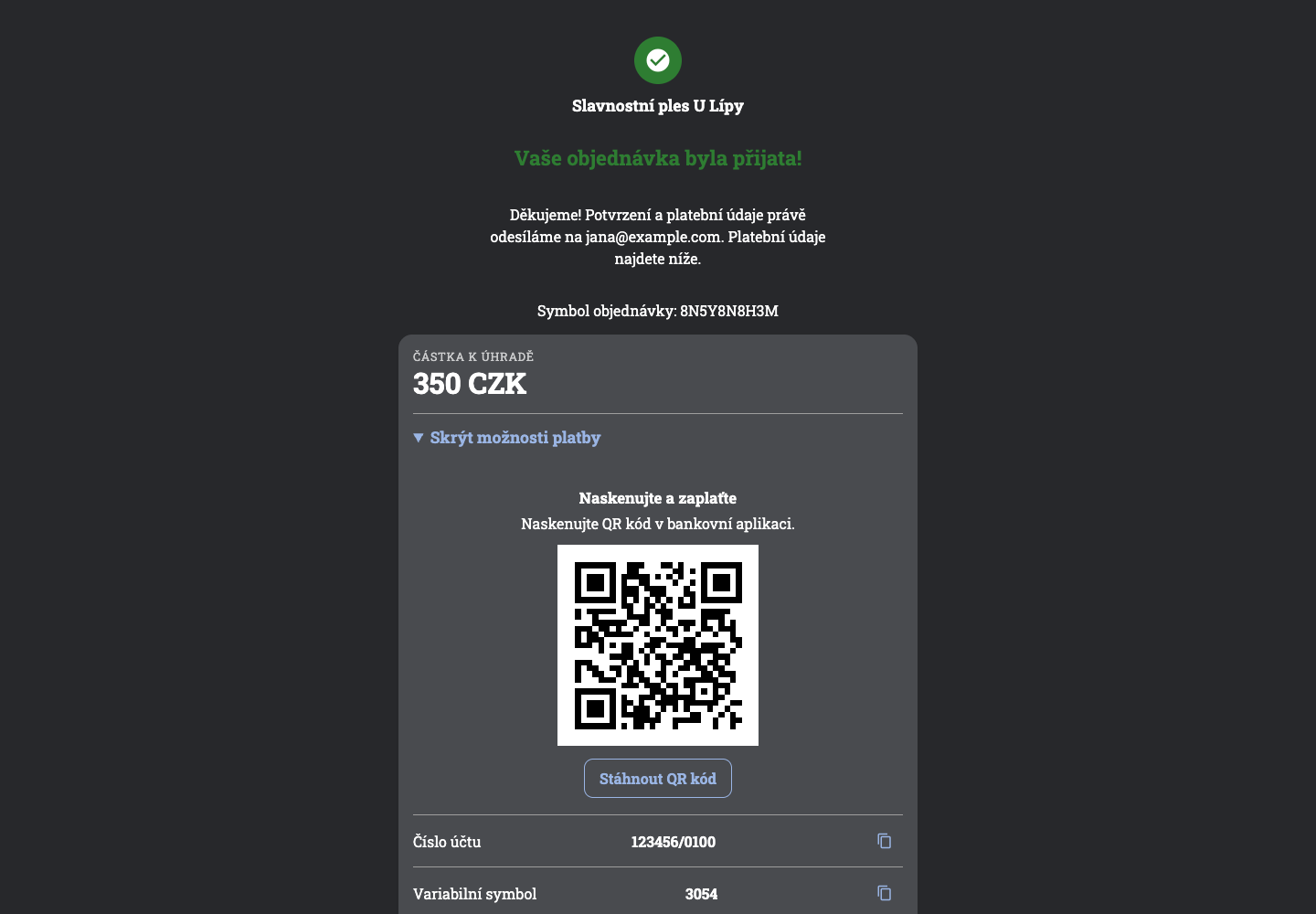
Po dokončení testovací objednávky zkontrolujte částku, měnu, účet, variabilní symbol a platební QR. Volba Zobrazit QR platbu po objednávce řídí zobrazení instrukcí na potvrzovací obrazovce. Přijetí objednávky ještě neznamená zaplacení. Testovací objednávka může rezervovat kapacitu a odeslat e-mail, proto ji vytvářejte vědomě a potom vyřešte její stav.
Když platba není přiřazená
Pokud zákazník uvedl chybný nebo žádný variabilní symbol, pokračujte návodem Jak spárovat platbu s chybným variabilním symbolem. Popisuje vyhledání převodu přes Transakce, potřebná oprávnění bankovního administrátora i opravu vazby na jinou objednávku. Než zákazníka vyzvete k nové platbě, ověřte původní převod.
Ruční záznam přijaté hotovosti
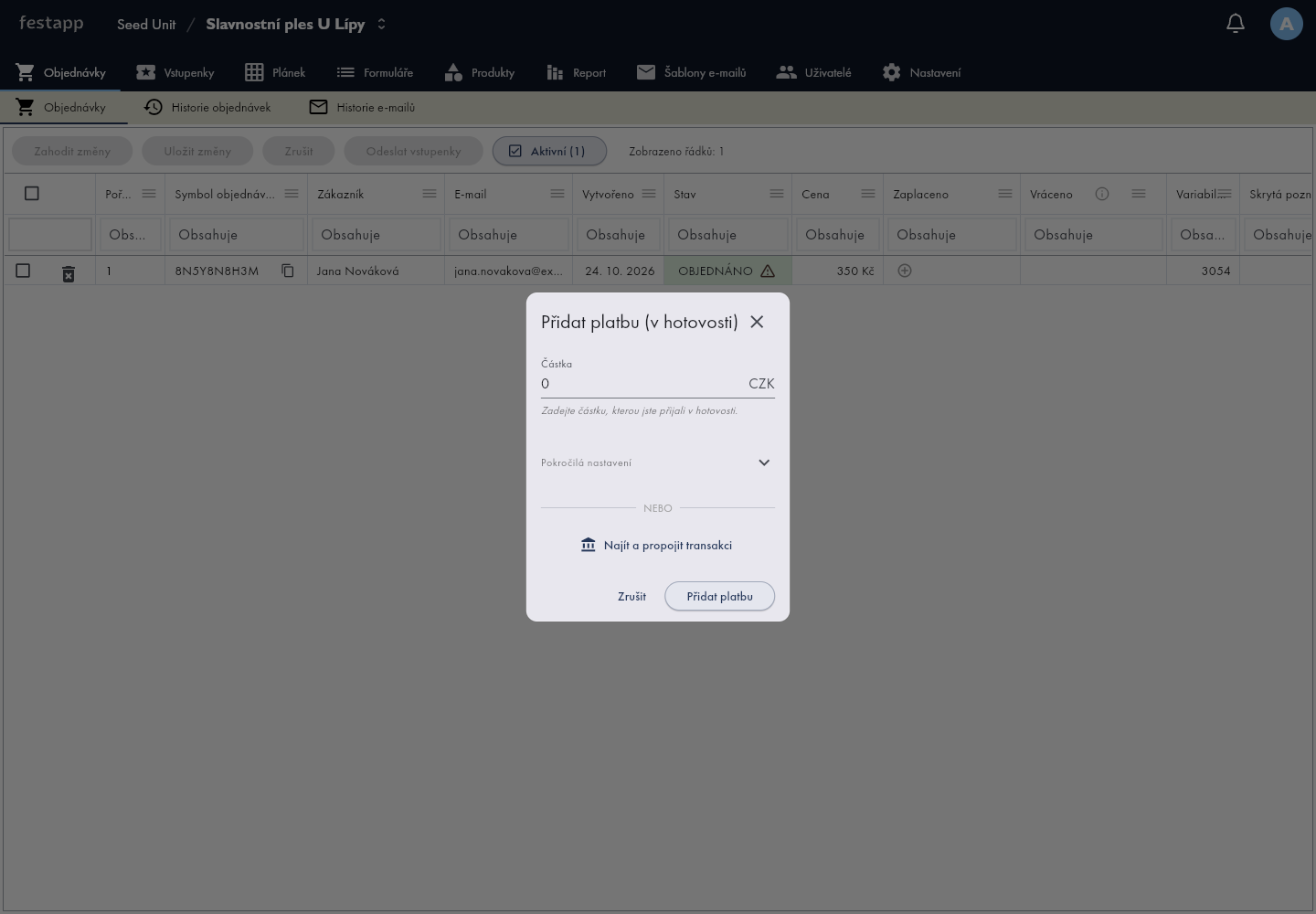
U objednávky otevřete přidání platby ve sloupci Zaplaceno. Zadejte skutečně přijatou částku a potvrďte Přidat platbu. Tím evidujete příjem; nejde o bankovní převod. V případě bankovní platby použijte podporované propojení s odpovídající transakcí. Postup propojení je v návodu k nespárované platbě.Otevřít objednávky v aplikaci