Jak odbavit návštěvníky a ověřit vstupenky
Na této stránce
Webový skener: postup pro obsluhu u vstupu.
Otevřete webový skener na telefonu v prohlížeči, připravte přístup pracovníků, načtěte QR vstupenky a potvrďte vstup až po ověření jejího stavu.
Připravte přístup a zařízení
Zkontrolujte správnou akci a oprávnění
V administraci akce otevřete Vstupenky a zvolte Skenovat vstupenky. Odkaz nebo kód předejte oprávněným pracovníkům. Přístupový kód pro skenování nesdílejte veřejně a nezaměňujte jej s QR zákazníkovy vstupenky.Otevřít vstupenky v aplikaci
Otevřete Kontrolu vstupu
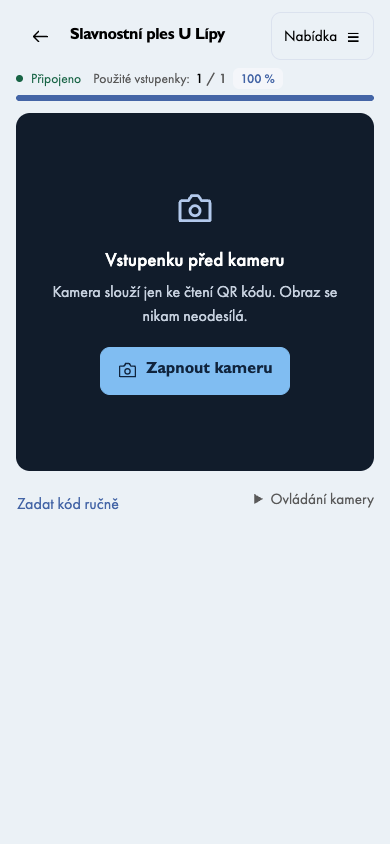
Na telefonu otevřete v prohlížeči připravený odkaz pro odbavení a ověřte název akce. Povolte kameru. Před otevřením sálu vyzkoušejte čitelnost testovací vstupenky a dostatečné osvětlení.
Připravte záložní postup
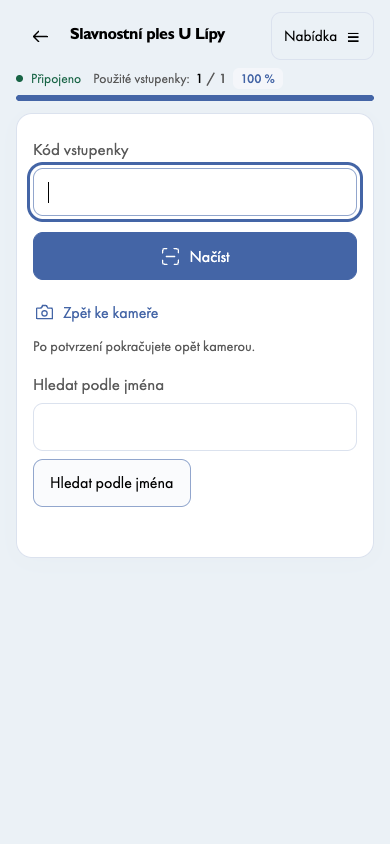
Pokud kamera nemůže číst, použijte Zadat kód ručně. Hledání podle jména je dostupné jen tehdy, když je pro akci povolené. Pro práci bez připojení připravte zařízení předem, dokud je online.
Načtěte a potvrďte vstupenku
Namiřte kameru na celý QR kód. Po načtení porovnejte údaje a stav. U platné vstupenky použijte Potvrdit vstup, případně Potvrdit platné u skupiny. Samotné načtení QR ještě není potvrzený vstup; více vstupenek se ověřuje jednotlivě.
Jak reagovat na výsledek
- Vstup potvrzen: vstupenka je odbavená.
- Vstupenka už byla použita: ověřte historii a totožnost situace s odpovědným pořadatelem. Nepotvrzujte opakovaný vstup automaticky.
- Vstupenka není zaplacená: postupujte podle pravidel pořadatele. Případné vědomé přijetí bez ověřeného zaplacení má zvláštní potvrzení a není náhradou přijaté platby.
- Neznámý kód: zkontrolujte správnou akci a ručně zadaný symbol. Bez offline dat může být kód neověřitelný; to samo neprokazuje neplatnou vstupenku.
- Vstup uložen v zařízení - čeká na odeslání: jde o místní záznam, který ještě nemá potvrzení serveru.
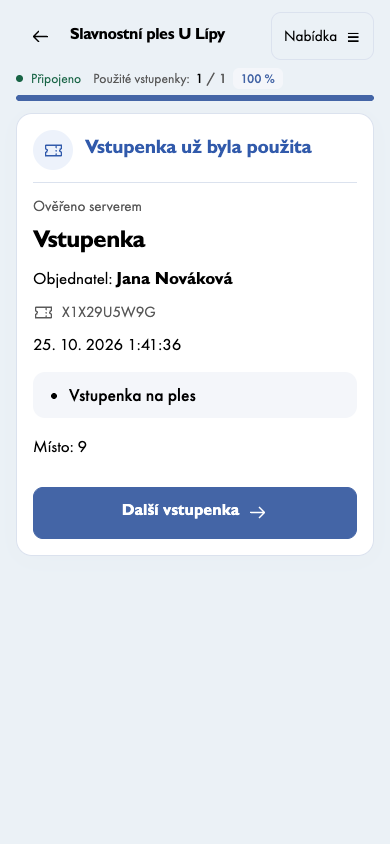
Chybný kód: přístup do skeneru, nebo vstupenka?
Kód skeneru není platný
Toto hlášení znamená problém s přístupem obsluhy do skeneru. Ověřte u pořadatele správný odkaz nebo Kód pro skenování a otevřete skener znovu. Nezadávejte sem symbol zákazníkovy vstupenky. Dokud se nezobrazí správná akce, nepokračujte v odbavení.
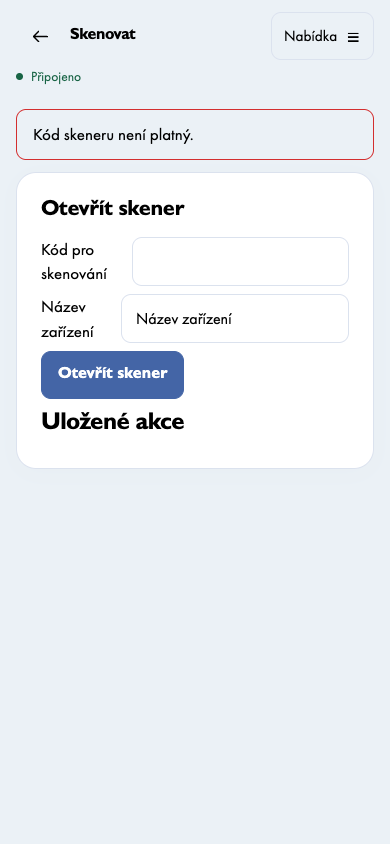
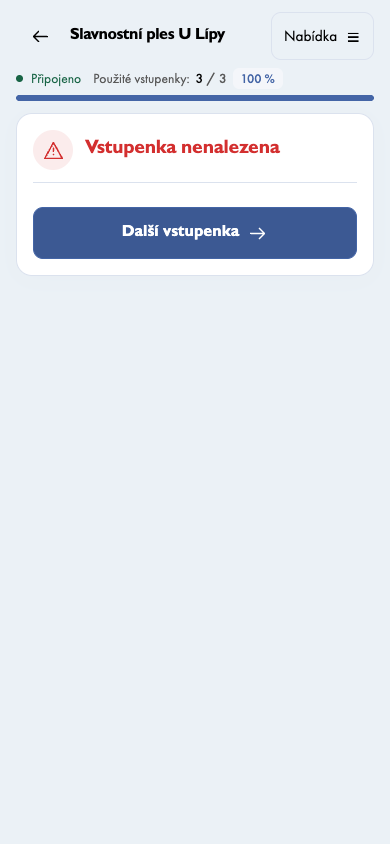
Vstupenka nenalezena
Skener je otevřený, ale zadaný kód neodpovídá vstupence této akce. Zkontrolujte název akce a celý symbol vstupenky, případně QR načtěte znovu. Symbol objednávky není symbol jednotlivé vstupenky. Klepněte na Další vstupenka pro další pokus; pokud problém trvá, dohledá objednávku pořadatel.
Hlášení Vstupenka už byla použita není stejný problém: vstupenka existuje, ale má předchozí použití. U nezaplacené vstupenky nejdříve vyřešte platbu podle pravidel pořadatele. Při ztrátě připojení se řiďte částí Když vypadne internet; neověřený kód automaticky neznamená neplatnou vstupenku.
Když vypadne internet
U akcí s nejvýše 1 000 vstupenkami v offline datech se při otevření skeneru za připojení k internetu příprava spustí automaticky, pokud ji pořadatel povolil. U větších akcí spusťte přípravu ručně v nabídce skeneru. Před odbavením vždy ověřte dokončení přípravy a platnost oprávnění. Již připravené zařízení data průběžně obnovuje i tehdy, když počet vstupenek později vzroste.
Pokud je pro Vaši akci a přístup provoz bez připojení povolený, otevřete jeho přípravu v nabídce skeneru a předem ověřte stav i platnost oprávnění. Nabídka se liší podle přístupu; běžný kód pro skenování nemusí přípravu offline nabízet. Bez připojení nevidíte čerstvé změny ostatních zařízení. Ponechte původní zařízení dostupné, po návratu internetu aplikaci otevřenou a vyčkejte na odeslání. Nespoléhejte na synchronizaci při zavřeném prohlížeči.
Dokud čekají neodeslané vstupy, nemažte data prohlížeče a neobnovujte zařízení do továrního stavu. Při chybě bezpečného ukládání použijte jiné připravené zařízení; neopírejte odbavení o nepotvrzený záznam.
Nastavení pro pořadatele
Produkty, další odpovědi z formulářů a povolené nástroje upravíte v samostatném návodu Nastavení skeneru. Pro samotné odbavení tuto konfiguraci měnit nemusíte. Pro pořadatele s oprávněním měnit nastavení:Otevřít nastavení skeneru
Po skončení odbavení
V Historii zkontrolujte průběh odbavení. Pokud se nabízí Stav synchronizace, ověřte také čekající záznamy a konflikty. Počty použitých vstupenek neznamenají počet lidí, kteří se právě fyzicky nacházejí v budově. Pro neuhrazené nebo chybně doručené objednávky pokračujte do správy objednávek. Pro pořadatele s přístupem do administrace: vyhledejte konkrétní objednávku.Otevřít objednávky v aplikaci