Jak vložit prodej vstupenek do Webnode
Na této stránce
Do Webnode vložíte prodej vstupenek pomocí HTML bloku. Neinstalujete žádný samostatný doplněk; návštěvník uvidí formulář přímo na vašem webu.
Ověřte možnost vložit HTML
Webnode uvádí, že vložení HTML do obsahu webu je u projektů založených po 26. červnu 2023 dostupné s kterýmkoliv prémiovým balíčkem. Dostupnost zkontrolujte ve svém projektu. Tarif Webnode je oddělený od ceny služby vstupenky.online.
Pokud HTML blok ve Vašem projektu není dostupný, použijte tlačítko s odkazem na formulář.
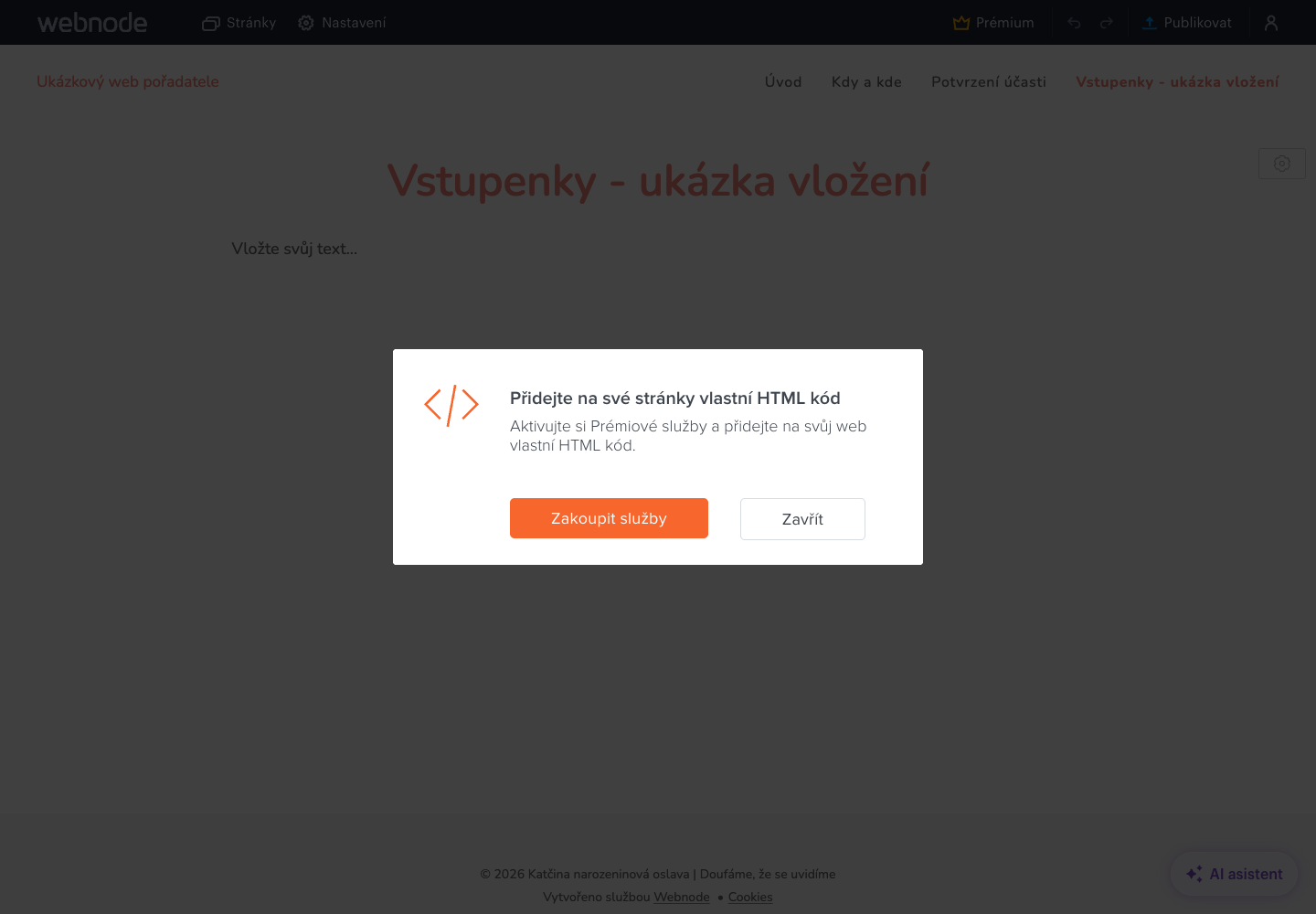
Vložení formuláře do Webnode krok za krokem
Připravte kód
Zkopírujte veřejný odkaz uloženého formuláře a použijte generátor HTML kódu. Začněte automatickou výškou. Odkaz získáte ve Formulářích podle návodu k uložení veřejné adresy; potom se vraťte do Webnode.Otevřít formuláře v aplikaci
Otevřete stránku ve Webnode
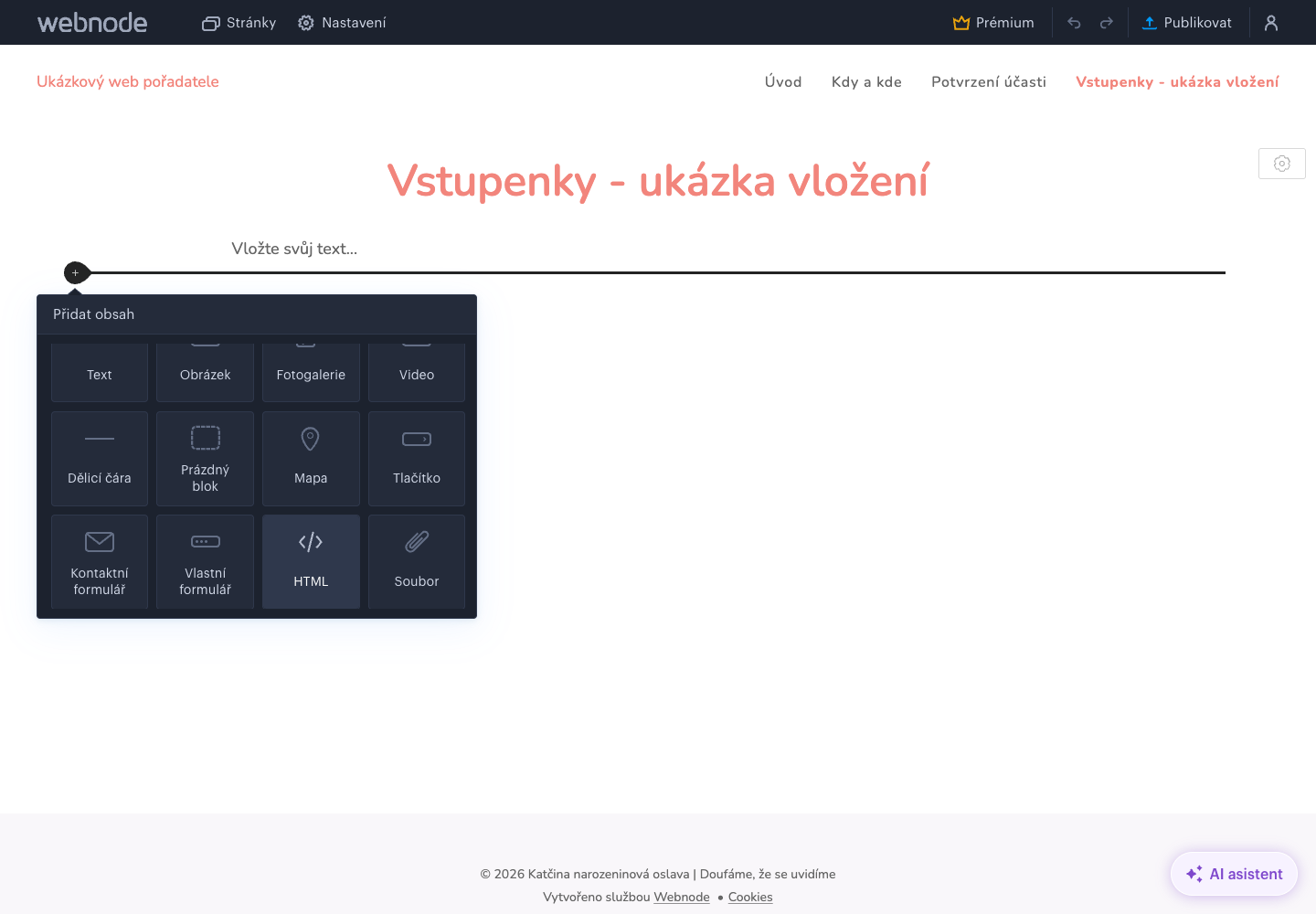
V editoru přejděte na stránku, na které chcete prodávat vstupenky. V místě pro formulář klikněte na tlačítko pro přidání obsahu.
Přidejte HTML blok
V nabídce dalšího obsahu zvolte HTML a vložte celý připravený kód. Uložte změny.
Publikujte stránku
Webnode vložený HTML obsah nemusí zobrazovat přímo v editoru. Skutečný výsledek zkontrolujte na publikovaném webu.
Zkontrolujte mobil a delší formulář
Otevřete stránku na telefonu, projděte výběr vstupenek a zobrazte rekapitulaci. Pokud se obsah ořezává, ověřte, že zůstal uložený i pomocný skript, nebo vyzkoušejte pevnou výšku.
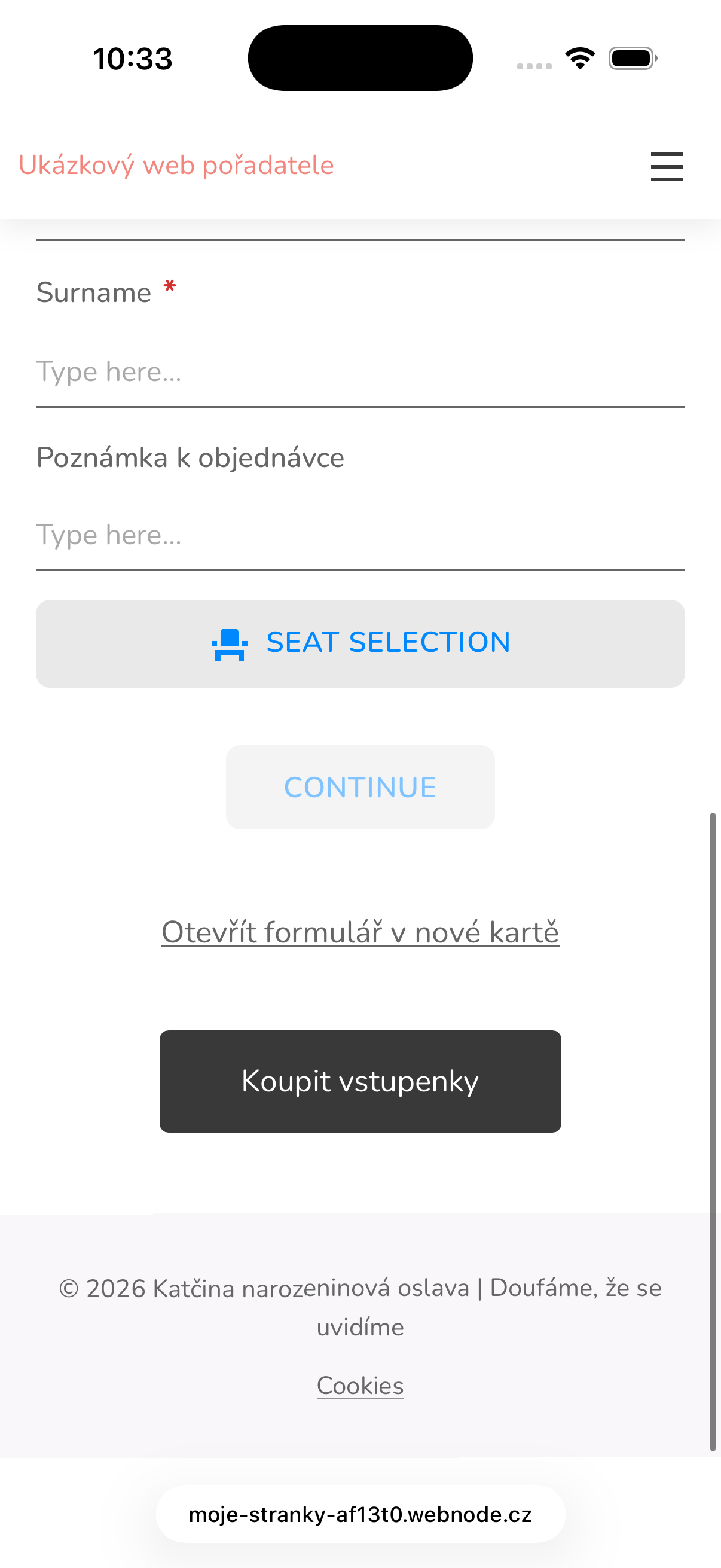
Pokud ve starším vloženém formuláři nefunguje kopírování platebních údajů, připravte v generátoru nový kód a nahraďte celý obsah HTML bloku. Potom stránku znovu publikujte.
Když vložený kód není dostupný
Na stránku přidejte běžné tlačítko Koupit vstupenky a nastavte mu veřejný odkaz formuláře. V dialogu vložení tlačítka potvrďte adresu klávesou Enter a klikněte na OK. Text vytvořeného tlačítka změňte na Koupit vstupenky. Návštěvník dokončí nákup na samostatné stránce vstupenky.online. Pokud se vložený formulář nezobrazuje nebo ořezává, použijte řešení potíží.
Rozhraní a podmínky Webnode se mohou změnit. Oficiální nápověda Webnode pro vložení HTML.