Jak nastavit zobrazení webového skeneru
Na této stránce
Webový skener: společné nastavení akce pro pořadatele a editory.
Pro pořadatele a editory: nastavte, které údaje uvidí obsluha ve webovém skeneru. Změny platí pro všechny skenery vybrané akce.
Otevřete nastavení správné akce
Jako přihlášený editor nebo editor rezervací této akce otevřete ve skeneru Nabídka → Co zobrazit při skenování. Pokud tuto položku nevidíte, požádejte pořadatele s odpovídajícím oprávněním. Samotný přístupový kód pro odbavení neopravňuje ke změně nastavení.Otevřít nastavení skeneru
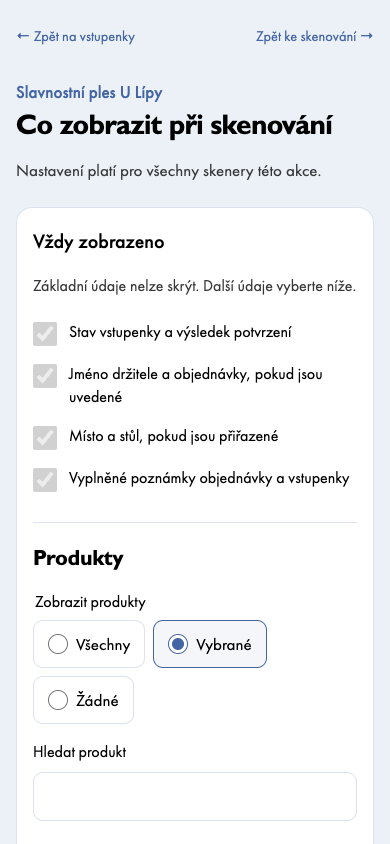
Základní údaje a produkty
V části Vždy zobrazeno nelze skrýt stav a výsledek potvrzení, jména držitele a objednatele, přiřazené místo a stůl ani vyplněné poznámky objednávky a vstupenky. Údaje se zobrazují, pokud je vstupenka obsahuje.
U produktů zvolte Všechny, Vybrané nebo Žádné. Všechny zahrnou i nově přidané produkty. U Vybraných zaškrtněte potřebné produkty, vyhledejte je přes Hledat produkt a pořadí upravte šipkami. Tím měníte zobrazení při kontrole, nikoliv obsah objednávky.
Další odpovědi z formulářů
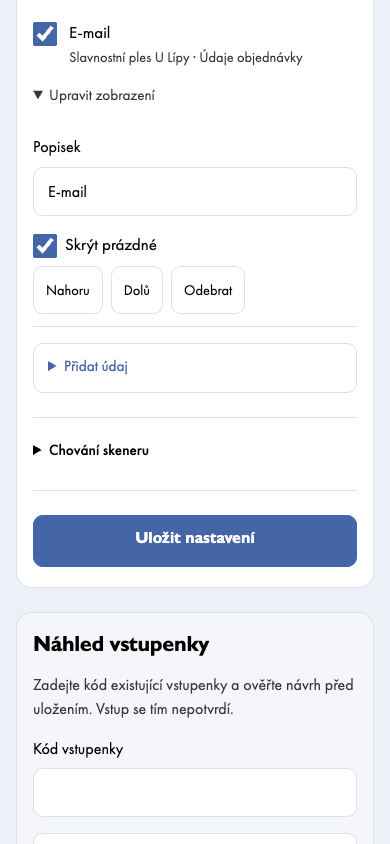
Přes Přidat údaj vyberte existující údaj z formuláře. Nabídka rozlišuje Údaje objednávky a Údaje vstupenky; nabízí pole příslušných formulářů akce. Například e-mail objednatele se vztahuje k objednávce, nemusí patřit každému držiteli vstupenky. Pokud požadované pole chybí, zkontrolujte obsah formuláře a rozlišení údajů objednávky a vstupenky.
U přidaného údaje otevřete Upravit zobrazení. Můžete změnit Popisek, zapnout Skrýt prázdné, přesunout údaj tlačítky Nahoru a Dolů nebo ho Odebrat ze zobrazení skeneru. Odebrání nemaže odpověď z objednávky.
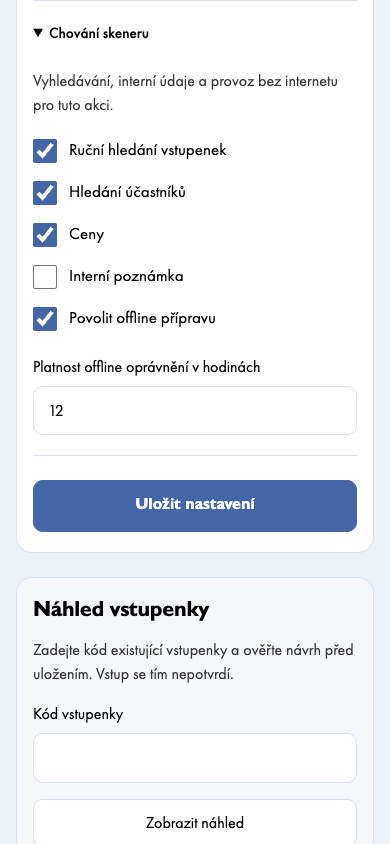
Pokročilé chování skeneru
Rozbalte Chování skeneru. Zde povolíte ruční hledání vstupenek, hledání účastníků, zobrazení cen a interní poznámky. Obsluze zapněte údaje a nástroje, které pro tuto akci potřebuje. Vyplněné běžné poznámky zůstávají součástí základních údajů; Interní poznámka je samostatná volba.
Povolit offline přípravu a Platnost offline oprávnění v hodinách určují možnost přípravy práce bez internetu. Nastavit lze nejvýše 12 hodin. Pokud je příprava povolená, u akcí s nejvýše 1 000 vstupenkami v offline datech se spustí automaticky při otevření skeneru online. Větší akce připravte ručně v nabídce skeneru. Vždy předem ověřte dokončení přípravy; samotné povolení nezaručuje připravenost zařízení.
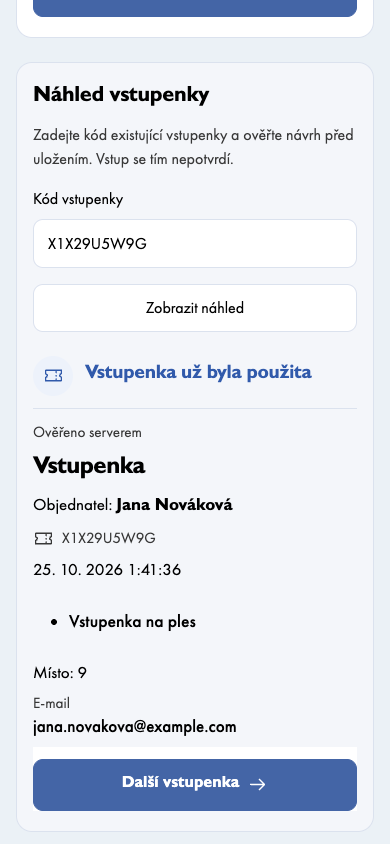
Náhled, uložení a obnovení přístupu
Do Náhledu vstupenky zadejte symbol existující vstupenky a klepněte na Zobrazit náhled. Náhled ukazuje rozpracované nastavení ještě před uložením a nepotvrzuje vstup. Ukázka zobrazuje již použitou vstupenku. Symbol testovací vstupenky najdete v části Vstupenky své akce.Otevřít vstupenky v aplikaci
Dokončete tlačítkem Uložit nastavení a vyčkejte na hlášení o uložení. Poté znovu otevřete akci ve skeneru pro nové oprávnění; obnovení domluvte i s ostatní obsluhou, zejména při změně hledání nebo práce bez internetu. Pokud nastavení mezitím změnil jiný editor, načtěte aktuální verzi a porovnejte ji se svým návrhem.
Po uložení pokračujte přípravou odbavení na zařízení obsluhy.